
Vraćanje firmvera Maca
Mac se može uključiti, ali zaslon ostaje crn? Nakon neuspjelog ažuriranja macOS-a pojavljuje se samo uskličnik ili se Mac više uopće ne pokreće pravilno? U rijetkim slučajevima uzrok može biti oštećen ili nepotpun firmver.
Na Macu s Appleovim čipom ili Intel Macu s Apple T2 Security Chipom firmver se može popraviti ili potpuno vratiti pomoću drugog Maca.
U ovim ažuriranim uputama korak po korak pokazujemo kako se firmver Maca popravlja ili vraća u DFU načinu rada te objašnjavamo važnu razliku između popravka bez gubitka podataka i potpunog vraćanja.
po mogućnosti uvijek najprije pokušaj funkciju „Popravi Mac”. Pritom macOS pokušava vratiti firmver i sustav oporavka bez brisanja Maca. Potpuno vraćanje trebalo bi provesti tek ako popravak ne uspije.
Kada može biti potreban popravak firmvera?
Apple navodi nekoliko situacija u kojima firmver Maca treba popraviti ili vratiti.
Tipični simptomi su:
- Mac se pokreće, ali zaslon trajno ostaje crn.
- Pri pokretanju pojavljuje se uskličnik u krugu.
- Ažuriranje macOS-a ili instalacija bili su prekinuti.
- Mac prikazuje uzorak pokazivača statusa za način vraćanja firmvera.
- macOS više se ne može instalirati ni putem oporavka.
- Mac nakon neuspjelog ažuriranja više ne reagira kako se očekuje.
Moguć uzrok primjerice je prekid napajanja tijekom instalacije. U takvim slučajevima firmver ili sustav oporavka mogli su biti nepotpuno zapisani.
Koji se Macovi mogu popraviti na ovaj način?
Ovdje opisani DFU postupak radi na:
- Macovima s Appleovim čipom , primjerice M1, M2, M3, M4 i novijim generacijama
- Intel Macovima s Apple T2 Security Chipom
To uključuje, među ostalim, mnoge modele iz sljedećih serija:
- MacBook Air
- MacBook Pro
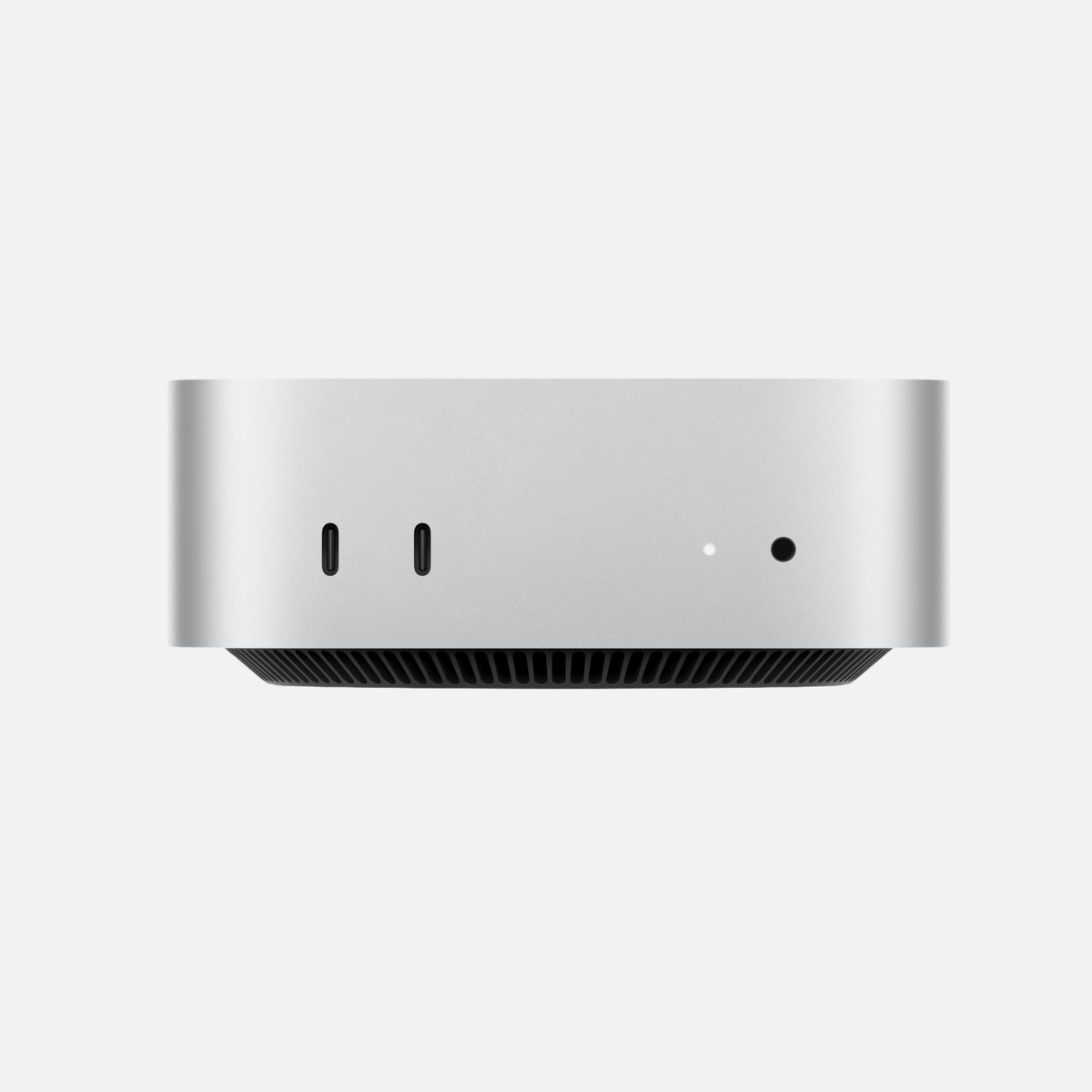
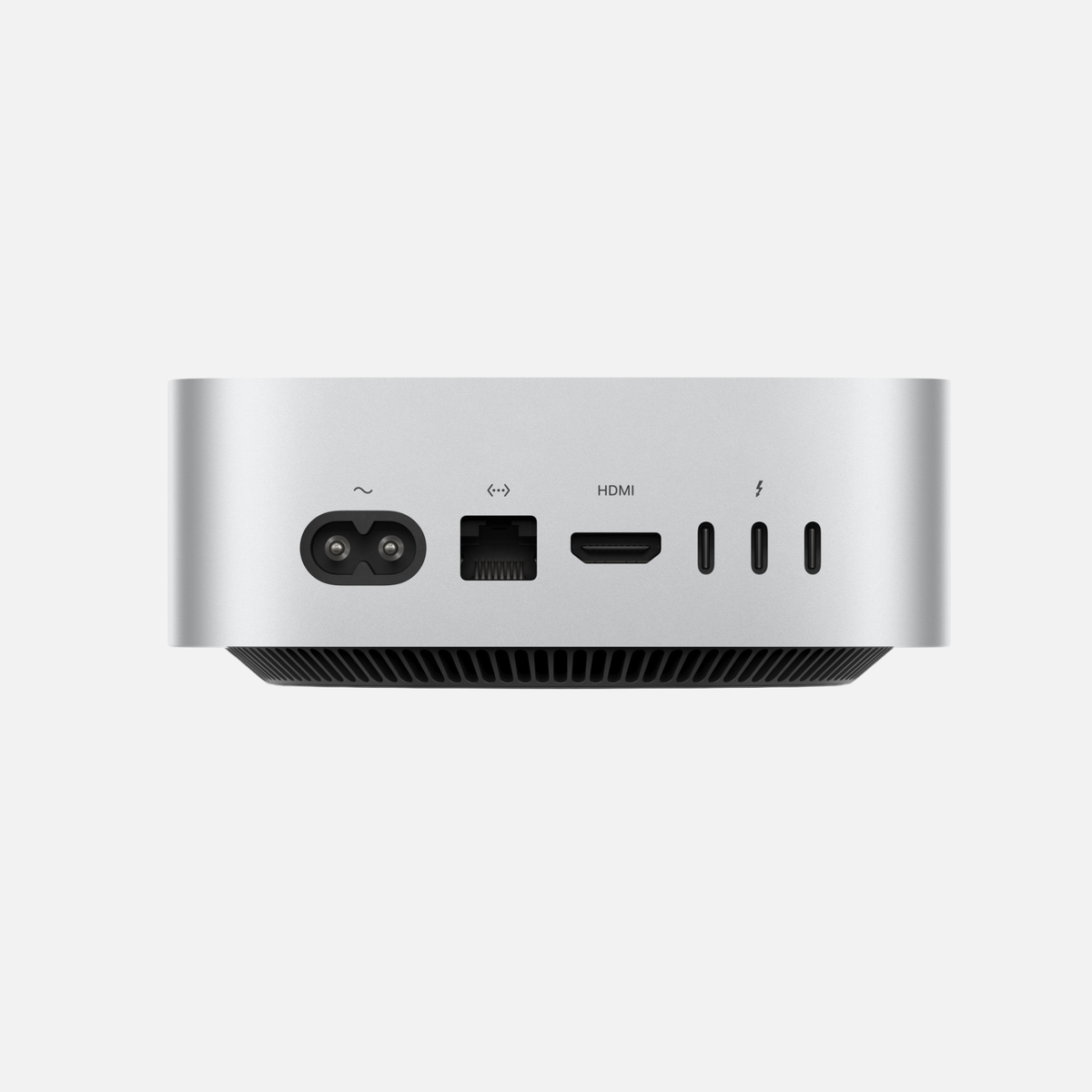
- Mac mini
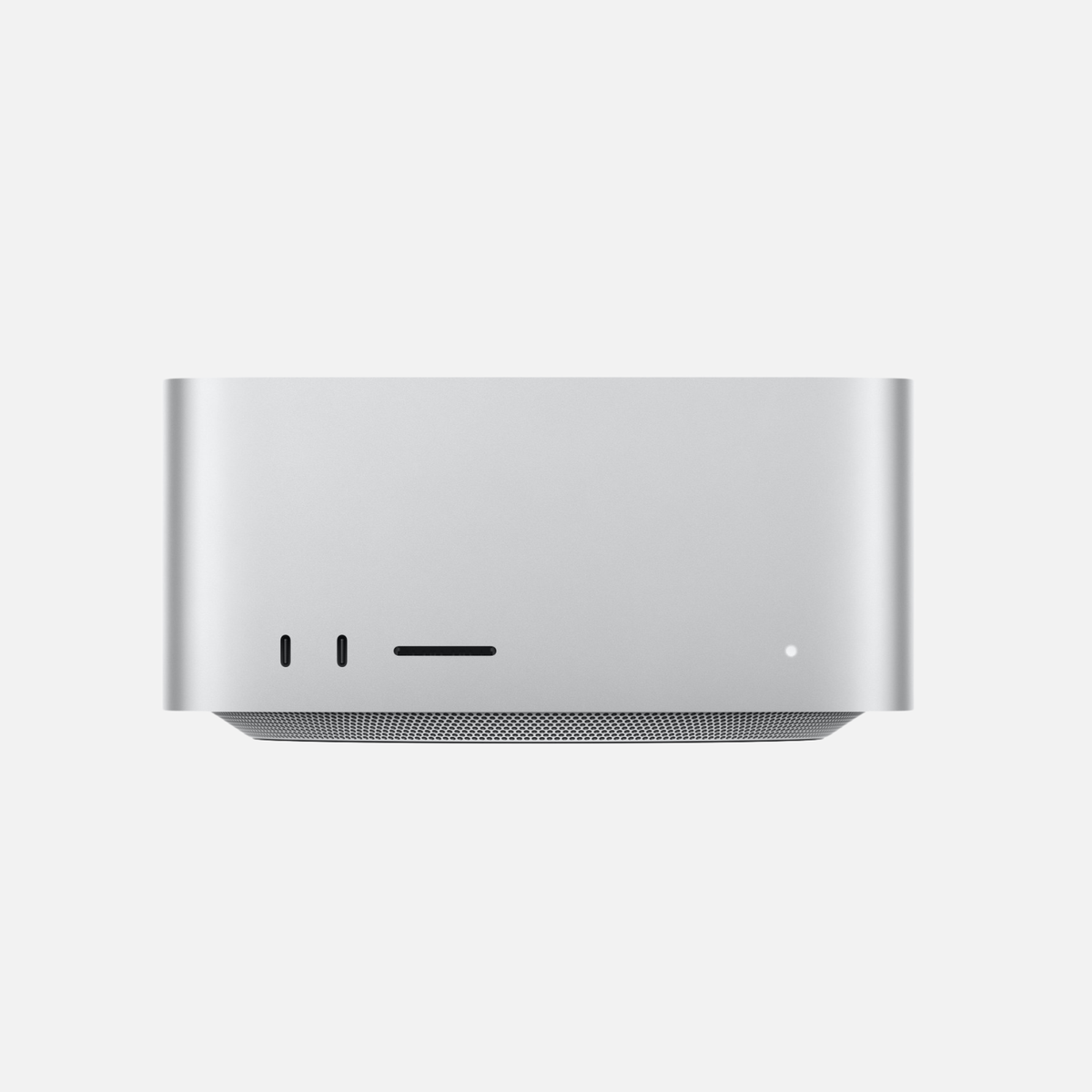
- Mac Studio
- iMac
- iMac Pro s T2 čipom
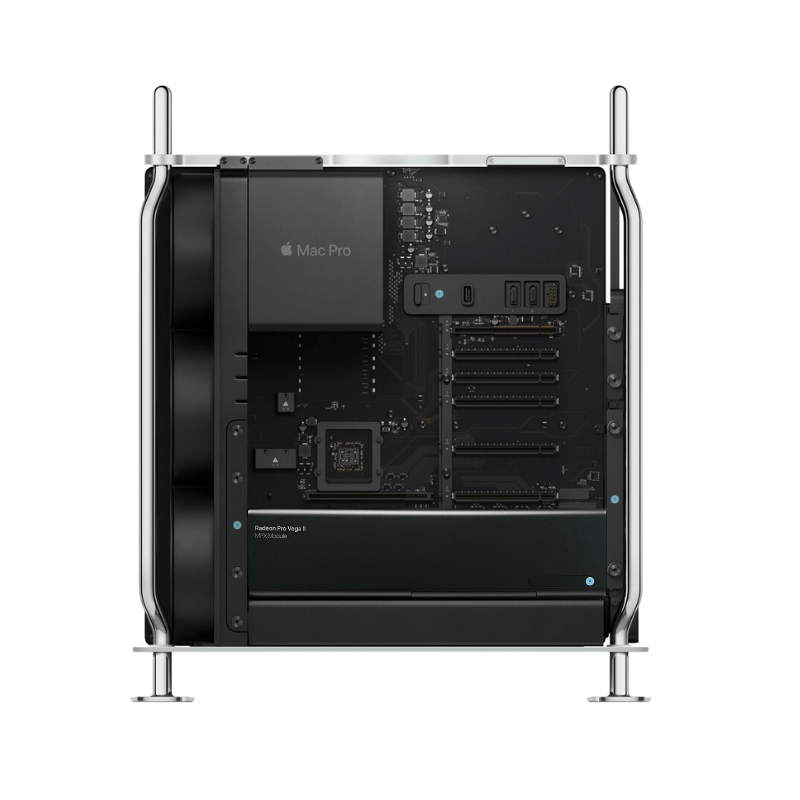
- Mac Pro s T2 čipom odnosno Appleovim čipom
stariji Intel Macovi bez Apple T2 Security Chipa ne koriste ovaj postupak vraćanja firmvera.
Što je potrebno za popravak firmvera?
Trebaš:
- pogođeni Mac s Appleovim čipom ili T2 Security Chipom,
- drugi ispravan Mac kao takozvani Mac domaćin,
- na Macu domaćinu macOS 14 Sonoma ili noviji,
- funkcionalnu internetsku vezu,
- dovoljno slobodnog prostora na Macu domaćinu,
- odgovarajući USB-C na USB-C kabel.
Apple navodi približno 32 GB slobodnog prostora kao više nego dovoljno za potrebne datoteke.
Apple Configurator više nije nužno potreban
U starijim uputama, kao i u prethodnoj verziji ovog članka, vraćanje se opisivalo putem Apple Configuratora .
Kod aktualnih verzija sustava macOS popravak odnosno vraćanje sada se može provesti izravno putem Findera na Macu domaćinu.
Čim je neispravni Mac pravilno postavljen u DFU način rada, na drugom Macu pojavljuje se odgovarajući DFU prozor u Finderu.
Koristi pravi USB-C kabel
Ova je točka posebno važna jer nije svaki USB-C kabel prikladan za DFU vraćanje.
Apple zahtijeva USB-C na USB-C kabel koji podržava i podatke i punjenje.
Apple izričito preporučuje da za ovaj postupak ne koristiš Thunderbolt 3 kabel .
Primjerice, prikladan je Appleov USB-C kabel za punjenje koji može i prenositi podatke.
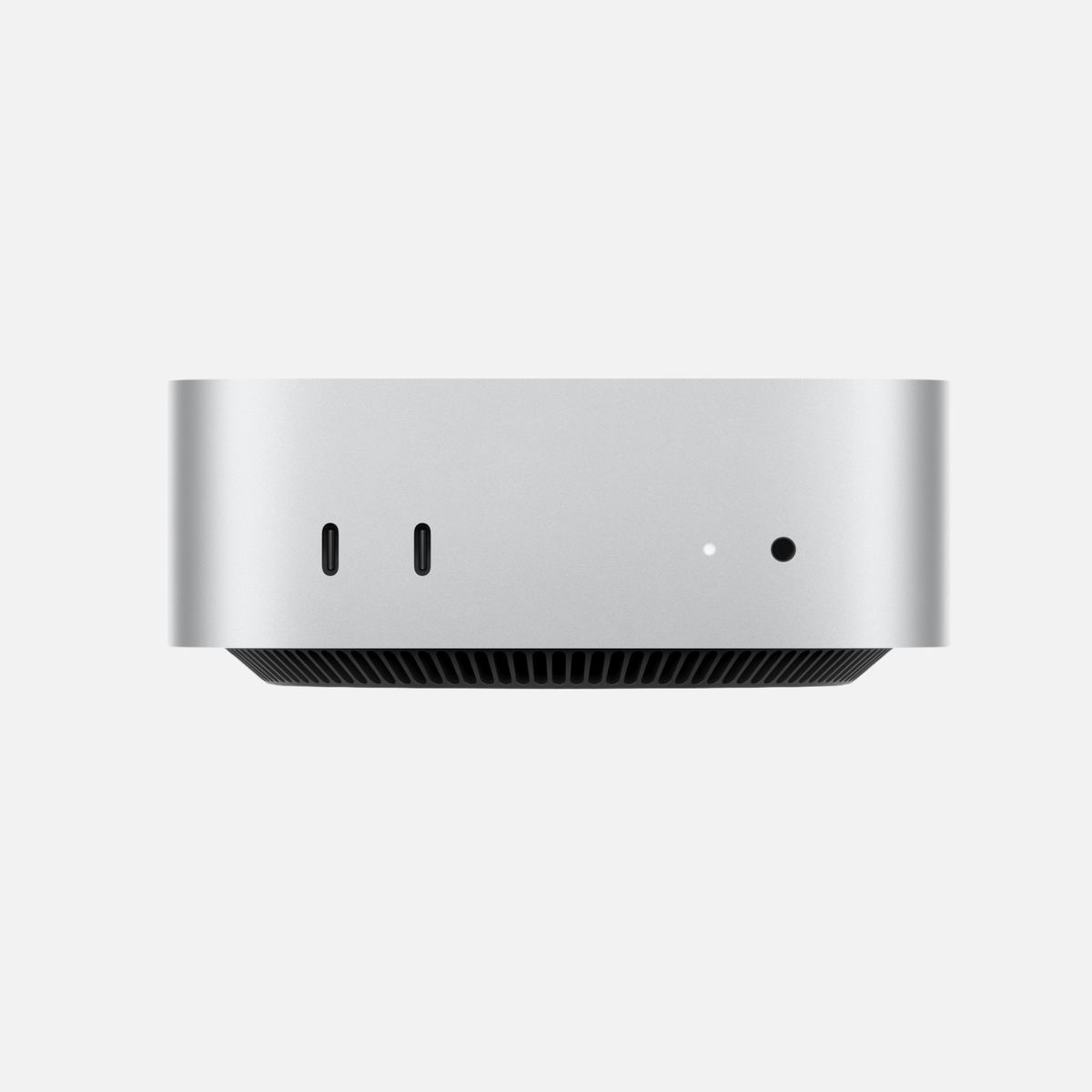
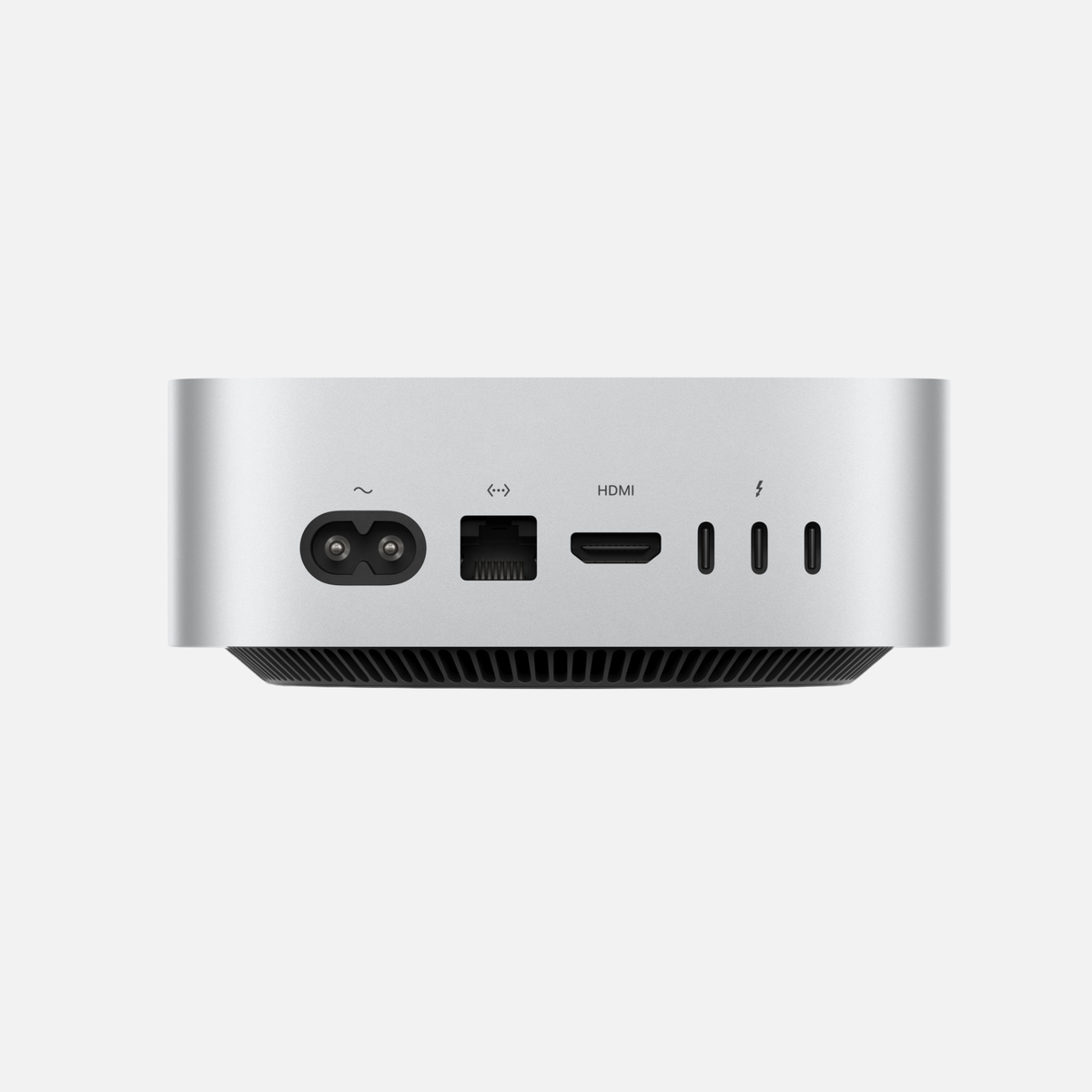
Pravi DFU priključak na Macu
Čest razlog zašto Mac u DFU načinu rada nije prepoznat jest pogrešan USB-C priključak.
Na mnogim Macovima ne može se svaki USB-C ili Thunderbolt priključak koristiti za DFU način rada. Pogođeni Mac ima određeni DFU priključak.
Koji priključak treba koristiti ovisi o konkretnom modelu Maca.
Pronađi DFU priključak za svoj Mac model
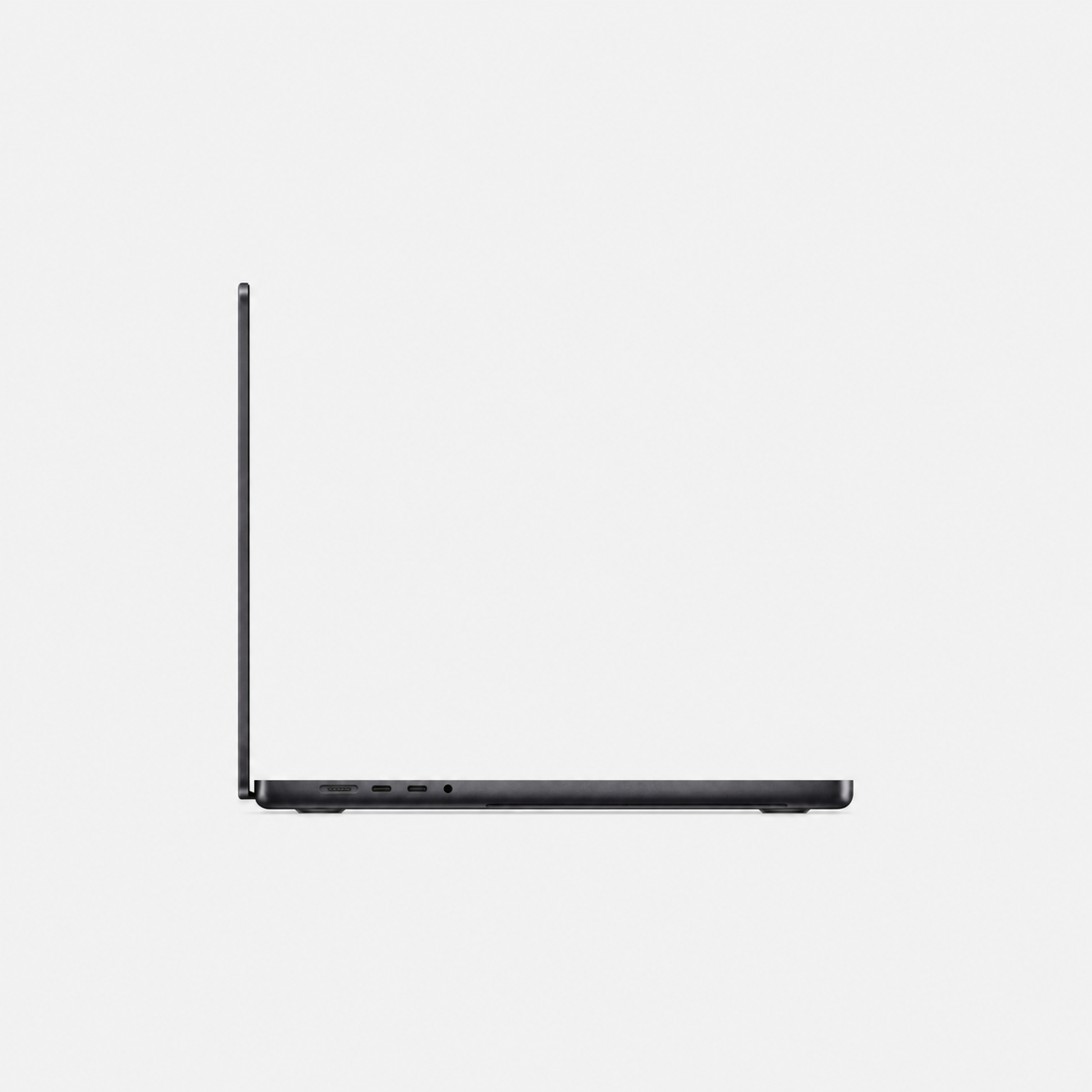
Postavljanje MacBooka s Appleovim čipom u DFU način rada
Na MacBook Airu ili MacBook Prou s Appleovim čipom treba koristiti određenu kombinaciju tipki.
Priprema
- Poveži oba Maca s izvorom napajanja.
- Poveži USB-C kabel s pravim DFU priključkom pogođenog MacBooka.
- Drugi kraj poveži s bilo kojim USB-C priključkom Maca domaćina.
- Po mogućnosti ukloni sve druge USB uređaje s pogođenog Maca.
- Ako MacBook ima MagSafe, trebalo bi koristiti MagSafe za napajanje.
Uključivanje DFU načina rada
- Drži tipku za uključivanje/isključivanje odnosno Touch ID pritisnutu do 10 sekundi dok se MacBook potpuno ne isključi.
- Kratko pritisni tipku za uključivanje/isključivanje i otpusti je.
- Odmah nakon toga istodobno drži pritisnute sljedeće četiri tipke:
Lijeva strana: Option / Alt ⌥
Desna strana: Shift ⇧
Dodatno: tipka za uključivanje/isključivanje / Touch ID
Na MacBooku s Appleovim čipom sve četiri tipke drži pritisnute približno 10 sekundi.
Zatim otpusti Control, Option i Shift , ali nastavi držati tipku za uključivanje/isključivanje.
Drži je još do 10 sekundi dok se na Macu domaćinu ne pojavi DFU prozor u Finderu.
zaslon pogođenog Maca u DFU načinu rada obično ostaje crn. To je u ovom slučaju ispravno i nije znak da je postupak neuspješan.
Postavljanje Intel MacBooka s T2 čipom u DFU način rada
Kombinacija tipki na Intel MacBooku s T2 Security Chipom u početku je ista:
- Control ⌃ lijevo
- Option ⌥ lijevo
- Shift ⇧ desno
- tipka za uključivanje/isključivanje
Razlika je u trajanju:
Na MacBooku s T2 čipom sve četiri tipke drže se istodobno pritisnute približno 3 sekunde dok se ne pojavi DFU prozor na Macu domaćinu.
Postavljanje Mac minija, Mac Studija, iMaca ili Mac Proa u DFU način rada
Na stolnim Macovima postupak je jednostavniji, ali znatno se razlikuje od MacBooka.
Priprema
- Poveži USB-C kabel s pravim DFU priključkom pogođenog Maca.
- Drugu stranu poveži s Macom domaćinom.
- Ukloni sve druge USB uređaje s pogođenog Maca.
- Provjeri je li Mac domaćin uključen, napajan i povezan s internetom.
Pokretanje stolnog Maca u DFU
- Potpuno odspoji pogođeni Mac s napajanja.
- Drži tipku za uključivanje/isključivanje Maca pritisnutom.
- Dok i dalje držiš tipku za uključivanje/isključivanje, ponovno poveži Mac s napajanjem.
- Nastavi držati tipku za uključivanje/isključivanje.
- Najkasnije nakon približno 10 sekundi Mac bi se u Finderu na Macu domaćinu trebao pojaviti kao DFU uređaj.
I ovdje zaslon pogođenog Maca obično ostaje crn.
Prepoznavanje DFU načina rada u Finderu
Ako je sve uspjelo, na drugom Macu pojavljuje se novi prozor u Finderu.
U bočnoj traci trebao bi se pojaviti uređaj s nazivom Mac . U glavnom području prikazuje se da je taj Mac u DFU načinu rada .
Sada su dostupne dvije različite mogućnosti:
- Popravi Mac
- Vrati Mac
Popravak ili vraćanje Maca – koja je razlika?
| Funkcija | Firmver | Podaci | Preporuka |
|---|---|---|---|
| Popravi Mac | popravlja se | ostaju sačuvani | Uvijek prvo pokušaj |
| Vrati Mac | ponovno se instalira | brišu se | Ako popravak ne uspije |
Varijanta 1: popravak firmvera Maca bez brisanja Maca
Ovu varijantu uvijek bi trebalo prvo pokušati.
Apple ovaj postupak naziva i Revive. Pritom se, među ostalim, vraćaju potrebne komponente firmvera i oporavka bez brisanja korisničkih podataka Maca.
- Odaberi Mac u DFU prozoru Findera.
- Klikni „Popravi Mac”.
- Potvrdi s „Nastavi”.
- Mac domaćin preuzima potrebni softver od Applea.
- Pričekaj da postupak bude potpuno dovršen.
pri uspješnom popravku firmvera podaci pohranjeni na Macu obično se ne brišu.
Nakon uspješnog popravka pogođeni Mac obično se automatski ponovno pokreće.
Na Macovima s Appleovim čipom nakon toga se najprije može pojaviti prozor s opcijama pokretanja. U tom slučaju odaberi uobičajeni volumen za pokretanje, primjerice Macintosh HD.
Varijanta 2: potpuno vraćanje Maca
Ako se firmver ne može uspješno popraviti, ostaje potpuno vraćanje.
Kod opcije „Vrati Mac” Mac se briše i vraća na tvorničke postavke. Pritom se gube svi lokalno pohranjeni podaci.
- Odaberi DFU uređaj u Finderu.
- Klikni „Vrati Mac”.
- Potvrdi s „Vrati i ažuriraj”.
- Mac domaćin preuzima potreban firmver i sistemski softver od Applea.
- Pričekaj da postupak bude potpuno dovršen.
Pogođeni Mac nakon toga obično se automatski ponovno pokreće.
Što se događa nakon vraćanja?
Mac s Appleovim čipom
Na Macu s Appleovim čipom možda će se tražiti prijava s Apple računom koji je prethodno korišten s tim Macom.
Zatim se pokreće Asistent za postavljanje i Mac se može iznova postaviti.
Intel Mac s T2 Security Chipom
Vraćeni Intel Mac s T2 čipom nakon toga se u nekim slučajevima najprije pokreće putem internetskog macOS oporavka.
Nakon odabira jezika eventualno može biti potrebna prijava s prethodno korištenim Apple računom. Zatim se macOS može ponovno instalirati.
Mac se ne pojavljuje u Finderu – što učiniti?
Ako se ne pojavi DFU prozor, najčešći su uzroci kabel, priključak ili vremenski slijed.
1. Provjeri bočnu traku Findera
Otvori:
Finder → Postavke → Bočna traka
Provjeri je li „CD-ovi, DVD-ovi i iOS uređaji” uključeno.
2. Provjeri pravi DFU priključak
Najčešća pogreška korištenje je pogrešnog USB-C priključka na pogođenom Macu.
Zato obavezno provjeri koji je port tvog Mac modela predviđen za DFU način rada.
3. Koristi drugi USB-C kabel
USB-C kabel izvana može izgledati ispravno, a ipak biti prikladan samo za punjenje.
Koristi kabel koji dokazano može i prenositi podatke .
4. Ukloni druge USB uređaje
Po mogućnosti odspoji sve nepotrebne USB, Thunderbolt i druge uređaje s pogođenog Maca.
5. Ponovno pokušaj kombinaciju tipki
Posebno kod MacBookova vremenski slijed pri uključivanju DFU načina rada presudan je. Ako se uređaj ne pojavi, ponovno ga potpuno isključi i ponovi kombinaciju tipki.
Crn zaslon ne znači automatski neispravan firmver
Crn zaslon može imati mnogo različitih uzroka. Zato DFU popravak firmvera ne bi automatski trebao biti prvi korak kod svakog crnog zaslona.
Prije toga, među ostalim, provjeri:
- je li Mac doista uključen,
- prikazuje li vanjski zaslon sliku,
- rade li napajanje i punjač,
- može li se pokrenuti macOS oporavak,
- pojavljuje li se Mac u opcijama pokretanja,
- sprječava li priključena oprema pokretanje.
Popravak firmvera postaje posebno zanimljiv tek kada uobičajene mjere ne pomažu ili je pogreška nastala izravno nakon prekinute instalacije macOS-a.
Popravak firmvera ili ponovna instalacija macOS-a?
Uobičajena ponovna instalacija macOS-a i popravak firmvera dva su različita postupka.
Ako macOS oporavak još radi, a oštećen je samo operacijski sustav, često je dovoljna uobičajena ponovna instalacija macOS-a.
Ponovno instaliraj macOS – upute
Ako ni okruženje oporavka više ne pokreće pravilno ili je firmver oštećen, DFU način rada pak može biti potreban.
Alternativa: izradi pokretački macOS USB
Ako firmver radi, ali želiš ponovno instalirati macOS ili koristiti određenu kompatibilnu verziju macOS-a, pokretački USB može biti bolje rješenje.
Česta pitanja o vraćanju firmvera Maca
Trebam li nužno drugi Mac?
Da. Za ovdje opisani DFU postupak potreban je drugi ispravan Mac kao domaćin.
Mora li i drugi Mac imati Appleov čip?
Ne. Mac domaćin ne mora imati isti čip kao neispravni Mac. Presudno je da na Macu domaćinu radi dovoljno aktualna verzija sustava macOS.
Treba li drugi Mac T2 čip?
Ne. Ni za popravak Maca s Appleovim čipom na drugom Macu nije potreban T2 čip.
Trebam li Apple Configurator?
Za Appleov aktualni standardni postupak nije nužno potreban. U aktualnom macOS-u Mac u DFU načinu rada prikazuje se izravno u Finderu te se ondje može popraviti ili vratiti.
Brišu li se moji podaci u DFU načinu rada?
Sam DFU način rada još ne briše podatke. I „Popravi Mac” treba sačuvati podatke.
Opcija „Vrati Mac” pak potpuno briše Mac.
Zašto zaslon ostaje crn u DFU načinu rada?
To je normalno. Dok je pogođeni Mac u DFU načinu rada, njegov zaslon obično ne prikazuje sliku. Postupak se nadzire putem drugog Maca.
Mogu li tako popraviti M1, M2, M3 ili M4 Mac?
Da. Postupak je predviđen za Macove s Appleovim čipom i zato vrijedi i za odgovarajuće Mac generacije s M1, M2, M3 i M4 te za novije kompatibilne Macove s Appleovim čipom.
Vraćanje firmvera Maca: zaključak
Crn zaslon ili Mac koji se više ne pokreće ne znači automatski kvar hardvera. Posebno nakon neuspjele ili prekinute instalacije macOS-a uzrok može biti oštećen firmver.
Apple za to na modernim Macovima nudi DFU način rada. Potrebni su pogođeni Mac, drugi Mac s aktualnim macOS-om i odgovarajući USB-C podatkovni kabel.
Najvažnije pravilo glasi:
Samo ako to ne uspije: „Vrati Mac”.
Tako kod isključivo oštećenog firmvera postoji dobra mogućnost ponovno osposobiti Mac za pokretanje bez brisanja podataka pohranjenih na njemu.
Otvori službene Appleove upute
Napomena: popravak ili vraćanje firmvera treba provesti pažljivo. Pri potpunom vraćanju brišu se svi podaci Maca. Ako važni podaci nisu sigurnosno kopirani, a popravak bez brisanja ne uspije, prije daljnjih koraka eventualno bi trebalo zatražiti stručnu podršku.


Split:
Korištenje iMaca kao monitora
Povezivanje iPada s monitorom ili televizorom - Opis
1 Komentar
Guten Abend,
Mein Target Gerät ist ein MCB Air mit Silicon Apple Chip M1. Muss das zweite Gerät zur Firmware Wiederherstellung zwingend einen T2 Chip besitzen?
LG Michael