

¿Qué Mac mini encaja con tu uso?
Un M1 económico puede bastar para correo, documentos y uso familiar. Para teletrabajo, muchas pestañas y edición habitual de fotos, un M4 con 16 GB de RAM y SSD de 512 GB es un buen punto de partida. Con imágenes grandes, máquinas virtuales o montaje 4K multicámara, valora primero cuánta memoria necesitas. Un M2 Pro usado con 32 GB puede encajar mejor que un M4 de 16 GB.
Ver todos los Mac mini usados y reacondicionados
Comparativa de los cinco chips
El ancho de banda de memoria, en GB/s, indica cuántos datos intercambia el chip con la RAM por segundo. Un valor mayor puede ayudar con algunos efectos de vídeo y con IA local. La capacidad de RAM determina cuántos datos caben a la vez. Para ofimática, suelen pesar más el precio, la RAM y los puertos.
M1 (2020)
RAM · 8, 16 GB
Ancho de banda de memoria · ≈ 68,3 GB/s1
SSD · 256, 512 GB, 1, 2 TB
CPU / GPU · 8 / 8
Monitores simultáneos · 2
2 × Thunderbolt 3
Es la opción económica para navegar, estudiar y usar aplicaciones de oficina. 8 GB pueden funcionar con pocas aplicaciones abiertas. Busca 16 GB si sueles combinar videollamadas, pestañas y varias aplicaciones. Para dos monitores, conecta uno por Thunderbolt y otro por HDMI.
M2 (2023)
RAM · 8, 16, 24 GB
Ancho de banda de memoria · 100 GB/s
SSD · 256, 512 GB, 1, 2 TB
CPU / GPU · 8 / 10
Monitores simultáneos · 2
2 × Thunderbolt 4
Interesa si encuentras una unidad de 16 GB con suficiente SSD claramente más barata que un M4 comparable. Tiene dos puertos USB-A para accesorios antiguos. Permite dos monitores por Thunderbolt, por ejemplo uno 6K y otro 5K a 60 Hz.
M2 Pro (2023)
RAM · 16, 32 GB
Ancho de banda de memoria · 200 GB/s
SSD · 512 GB, 1, 2, 4, 8 TB
CPU / GPU · 10 / 16 · 12 / 19
Monitores simultáneos · 3
4 × Thunderbolt 4
Con 32 GB encaja con archivos RAW grandes, documentos de Photoshop con muchas capas o varias aplicaciones exigentes abiertas. Tiene cuatro puertos Thunderbolt 4. Con tres monitores, puedes usar dos de hasta 6K por Thunderbolt y uno de hasta 4K por HDMI, todos a 60 Hz.
M4 (2024)
RAM · 16, 24, 32 GB
Ancho de banda de memoria · 120 GB/s
SSD · 256, 512 GB, 1, 2 TB
CPU / GPU · 10 / 10
Monitores simultáneos · 3
3 × Thunderbolt 4
Versátil para oficina, Lightroom y edición 4K de complejidad baja o media. Para muchas personas bastan 16 GB y 512 GB. Considera 24 o 32 GB si sueles trabajar con proyectos grandes abiertos. Los USB-C delanteros son para accesorios. Conecta monitores por Thunderbolt o HDMI detrás.
M4 Pro (2024)
RAM · 24, 48, 64 GB
Ancho de banda de memoria · 273 GB/s
SSD · 512 GB, 1, 2, 4, 8 TB
CPU / GPU · 12 / 16 · 14 / 20
Monitores simultáneos · 3
3 × Thunderbolt 5
Para edición multicámara frecuente, efectos complejos, renderizado o proyectos que consumen mucha memoria. La versión inicial tiene 24 GB. Valora 48 o 64 GB según tus proyectos. Thunderbolt 5 resulta útil con una unidad rápida o una base compatible.
¿M2 Pro con 32 GB o M4 con 16 GB?
Con un coste total parecido, mira primero el M2 Pro de 32 GB para grandes archivos de Photoshop, varias aplicaciones creativas o máquinas virtuales. El M4 de 16 GB suele encajar en ofimática, videollamadas y edición ocasional. El M2 Pro tiene mayor ancho de banda y el M4 una CPU más reciente. La velocidad depende del programa y del proyecto.
Abre un proyecto grande habitual en tu Mac y observa la presión de memoria en Monitor de Actividad. Si suele permanecer amarilla o roja y cambiar de aplicación cuesta, elige más RAM. Si la presión sigue baja y las operaciones tardan, compara los chips con el mismo proyecto. Una pista 4K exige mucho menos que varias cámaras con corrección de color y reducción de ruido.
Elegir un Mac para editar fotos
¿Cuánto espacio SSD necesitas?
256 GB pueden bastar para documentos en la nube y pocas aplicaciones si guardas los medios fuera. 512 GB dan margen para varias aplicaciones y una fototeca moderada. Valora 1 TB o más para catálogos locales, vídeo y cachés. La RAM no se puede ampliar después. Un SSD externo añade espacio para archivos. Mantén una copia de seguridad aparte.
Leer la guía de capacidades SSD
Planifica monitores y accesorios
El M1 admite dos pantallas nativas, hasta 6K/60 Hz por Thunderbolt y 4K/60 Hz por HDMI. El M4 puede conectar dos pantallas 6K por Thunderbolt más una 5K por Thunderbolt o 4K por HDMI, a 60 Hz. El M4 Pro llega a tres pantallas 6K/60 Hz en las configuraciones de Apple. Comprueba resolución, frecuencia, cables y base. M1 y M2 tienen USB-A. Con M4 y M4 Pro puedes necesitar un adaptador, cable o concentrador para accesorios antiguos. Incluye pantalla, teclado, ratón y, si hace falta, cámara web.
¿Cuándo conviene valorar un Mac Studio?
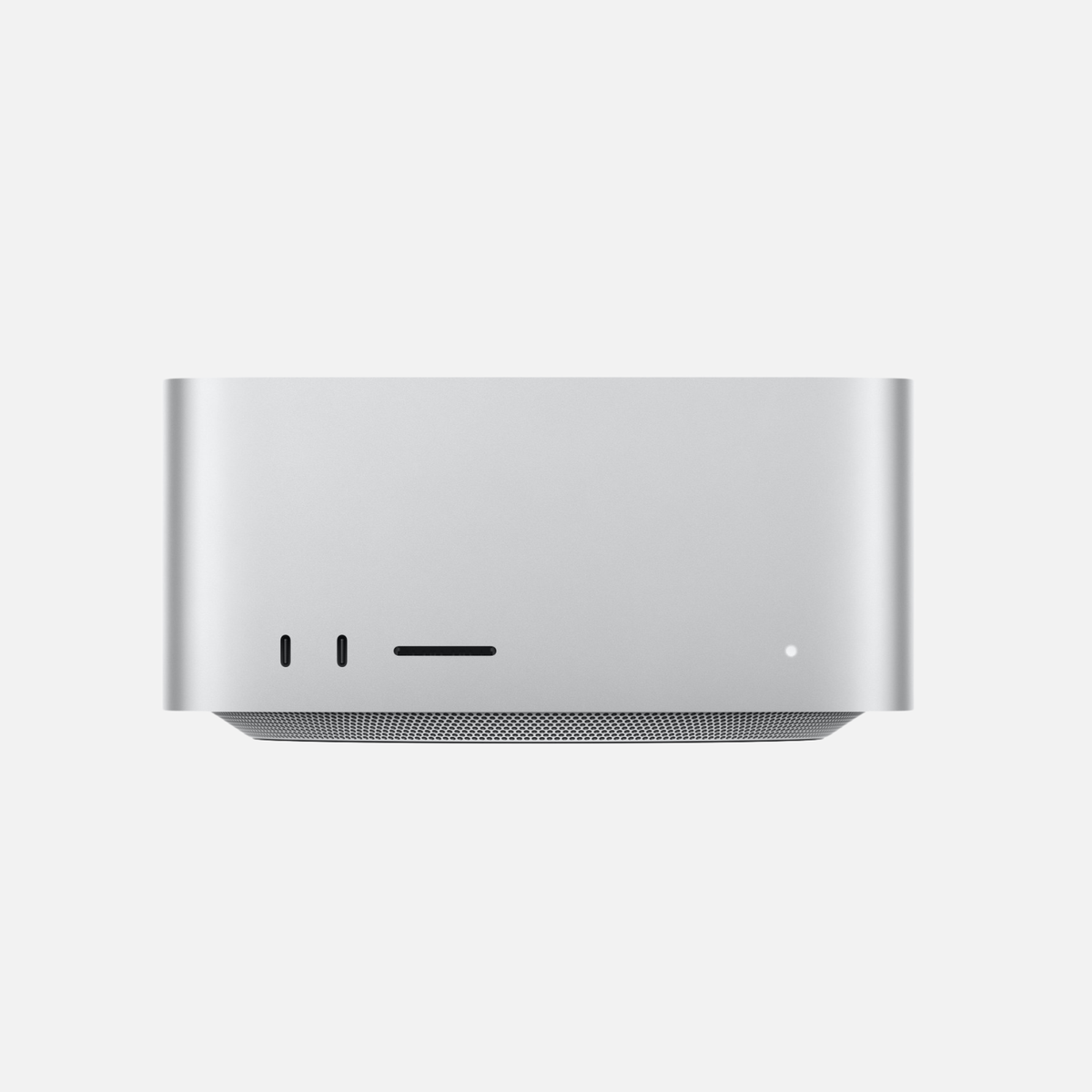
Compara con un Mac Studio si renderizas escenas 3D grandes, editas con varias cámaras y efectos o necesitas más de 64 GB de RAM. Con precios similares, compara la memoria, los puertos y el rendimiento con un proyecto propio.
Ver ofertas de Mac Studio · Comparar Mac mini y Mac Studio en detalle
Qué comprobar antes de comprar usado
Comprueba el chip exacto, RAM, SSD y pantallas compatibles. Revisa el estado, accesorios incluidos, garantía y régimen de IVA del anuncio. Si necesitas un IVA desglosado, busca esa indicación. Comprueba qué versiones de macOS admiten tus aplicaciones antiguas, complementos e interfaces de audio.
Ver ofertas Apple Certified Refurbished
Fuentes técnicas
Apple · Mac mini (2020) · Apple · Mac mini (2023) · Apple · Mac mini (2024)
1 ≈ 68,3 GB/s según una comparativa independiente. Apple no indica esta cifra para el M1 en la ficha del Mac mini. MacRumors














Compartir:
Mac Studio de segunda mano: ¿M1 Max, M2 Max o M4 Max?