

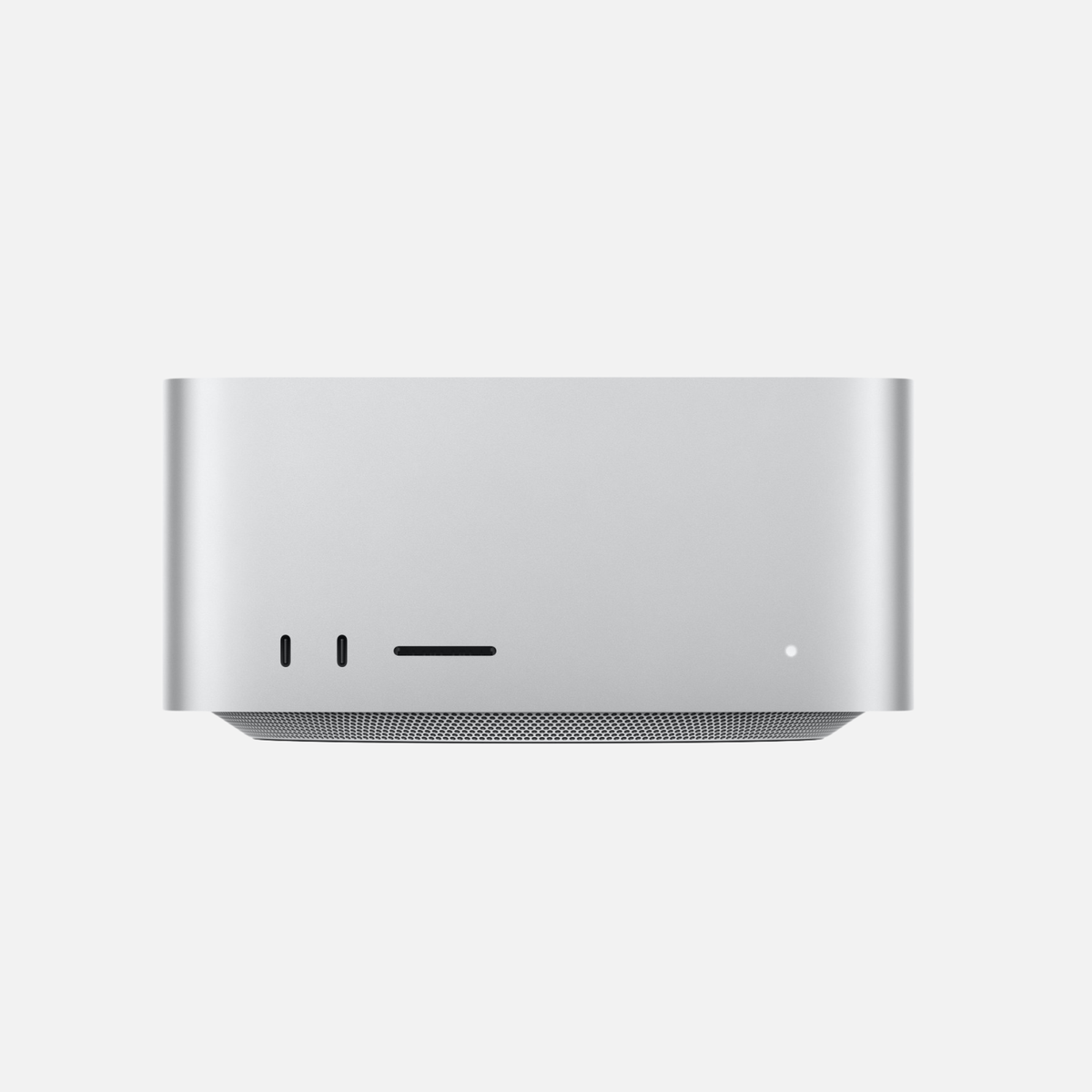
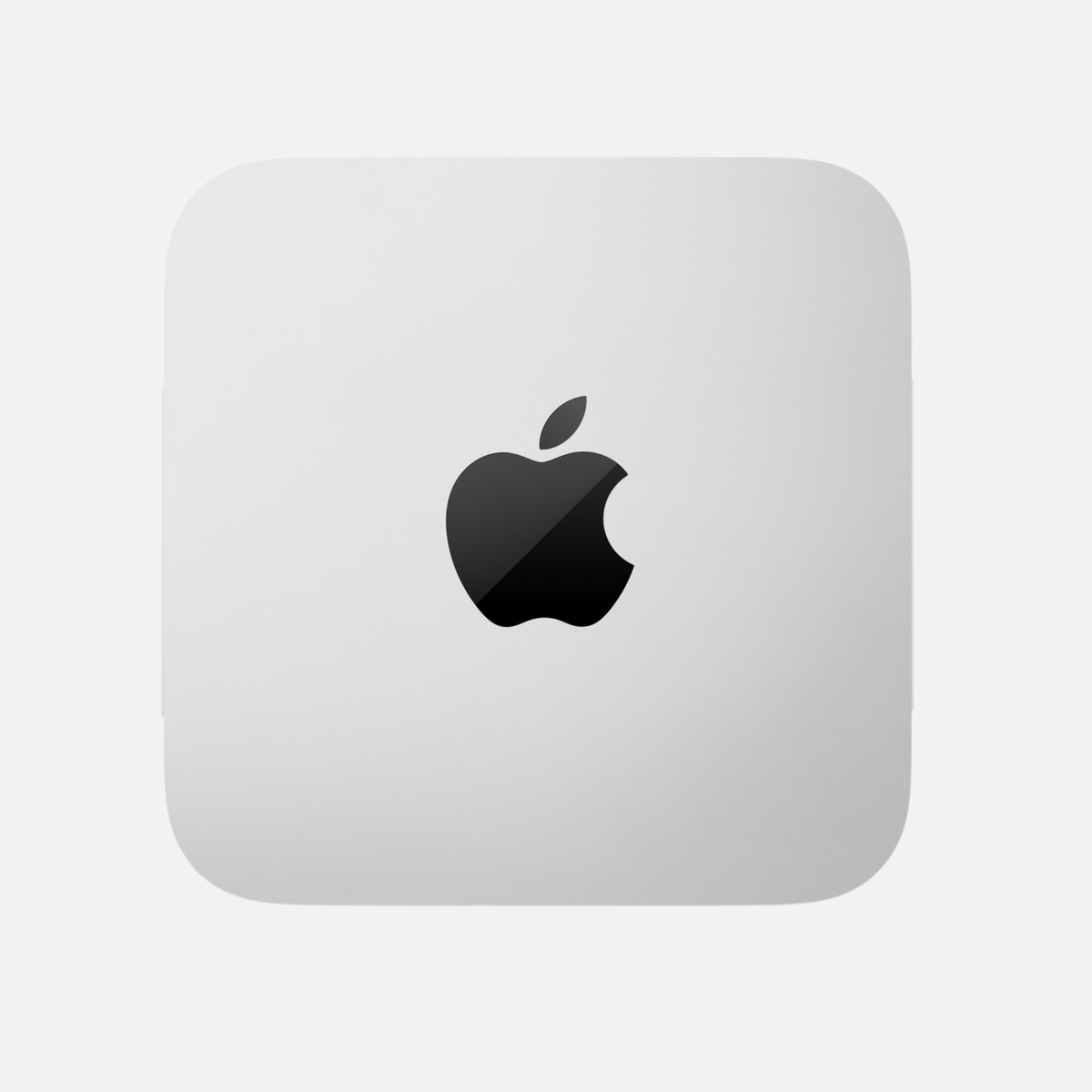
Un Mac Studio usado puede ser una buena estación de trabajo para fotos, vídeo o música. Un M1 Max con más memoria puede encajarte mejor que un equipo más nuevo con menos RAM. El M4 Max puede ahorrar tiempo si sueles esperar a que terminen los efectos, las previsualizaciones o las exportaciones.
La respuesta breve
Un M1 Max con 32 GB es un buen punto de partida para fotografía, música y edición 4K ocasional si el precio es claramente inferior. Para proyectos grandes o varias aplicaciones exigentes, valora 64 GB. Compara el M4 Max si los efectos, la exportación o los puertos nuevos aportan una ventaja concreta.
Ver todos los Mac Studio usados y reacondicionados
Tres generaciones
M1 Max (2022)
RAM · 32, 64 GB
Ancho de banda de memoria · 400 GB/s
Económico para fotografía, música y proyectos de vídeo moderados. Thunderbolt 4 y HDMI hasta 4K a 60 Hz.
M2 Max (2023)
RAM · 32, 64, 96 GB
Ancho de banda de memoria · 400 GB/s
Interesante si encuentras 64 o 96 GB a buen precio. Thunderbolt 4 y HDMI hasta 8K a 60 Hz o 4K a 240 Hz en combinaciones compatibles.
M4 Max (2025)
RAM · 36, 48, 64, 128 GB
Ancho de banda de memoria
410 GB/s (32 núcleos de GPU)
546 GB/s (40 núcleos de GPU)
Para efectos exigentes, 3D o renderizado frecuente. Tiene Thunderbolt 5 en la parte trasera. Comprueba la combinación de monitor, resolución y frecuencia.
Las categorías también incluyen chips Ultra del año correspondiente. Confirma qué chip monta la unidad.
RAM, SSD y chip sin complicaciones
La RAM es el espacio para lo que tienes abierto. Imagina una mesa: fotos grandes, instrumentos virtuales y aplicaciones ocupan sitio. Procesador y gráficos comparten esta memoria. Elige la capacidad al comprar, porque no podrás ampliarla después. 32 o 36 GB son un punto de partida; 64 GB dejan margen para proyectos grandes y varias aplicaciones.
El ancho de banda de memoria indica cuántos datos puede intercambiar el chip con la RAM por segundo. Si la capacidad de la RAM equivale al espacio de tu mesa de trabajo, el ancho de banda indica la rapidez con la que puedes poner y retirar material. Un ancho de banda mayor puede ayudar en tareas que manejan muchos datos, como ciertos efectos de vídeo o los modelos de IA ejecutados en el propio Mac. La mejora depende de la aplicación y del proyecto.
La CPU realiza cálculos generales y la GPU acelera gráficos y efectos. El motor multimedia ayuda con los formatos compatibles. Una pista 4K sin efectos requiere menos que varias cámaras con corrección de color y reducción de ruido.
El SSD guarda aplicaciones y archivos de forma permanente. 512 GB pueden bastar si alojas proyectos en un SSD externo rápido. 1 TB da más margen para archivos, previsualizaciones y caché en el Mac. Un SSD externo no añade RAM. Planifica una copia de seguridad aparte.
Qué elegir según el uso
Fotografía y diseño: un M1 Max con 32 GB puede bastar para Lightroom y retoques habituales. Valora 64 GB para panorámicas grandes, muchas capas de Photoshop o varias herramientas abiertas. Una buena pantalla puede aportar más en tu día a día que otro chip.
Vídeo: M1 Max o M2 Max pueden servir para ediciones 4K cortas con pocas pistas. Compara M4 Max para varias cámaras, efectos pesados o exportaciones diarias. Prueba una secuencia habitual con tus archivos. Si solo falla la reproducción, pueden ayudar los proxies, copias más ligeras para editar.
Música: 32 GB pueden bastar para proyectos pequeños en Logic o Ableton. Las bibliotecas de muestras grandes aprovechan más RAM y un SSD rápido. Si oyes chasquidos con un búfer bajo, comprueba los plugins, la interfaz de audio y la carga de CPU. Confirma compatibilidad con macOS.
3D e IA local: las escenas complejas y los modelos ejecutados en el Mac pueden necesitar mucha memoria compartida. Comprueba los requisitos del programa o modelo y deja margen para macOS y otras aplicaciones. La velocidad también depende del chip y del software.
¿M2 Max con 64 GB o M4 Max con 36 GB?
A un precio parecido, mira primero el M2 Max si usas muestras, composiciones grandes o muchas aplicaciones exigentes. Si tus proyectos caben en 36 GB y te limita el renderizado o los efectos, compara el M4 Max. Revisa también el SSD y el estado.
Abre un proyecto típico y mira la presión de memoria del Monitor de Actividad. El amarillo o rojo frecuente indica que más RAM podría ayudar. Si se mantiene verde mientras una exportación tarda, prueba el rendimiento de cálculo con el mismo proyecto.
Equipo, conexiones y coste total
Suma monitor, teclado, ratón y, si hace falta, webcam, altavoces o SSD externo. Verifica entradas, resolución y frecuencia del monitor, además de la compatibilidad de docks, interfaces y aplicaciones antiguas. Para oficina, fotografía y edición sencilla, un Mac mini M4 o M4 Pro puede bastar.
Comparar Mac mini M4 y M4 Pro · Comparativa completa: Mac mini o Mac Studio
Lista de compra de segunda mano
- Comprueba chip, RAM y SSD exactos. Los 96 GB del M2 Max requieren la GPU de 38 núcleos. Los M4 Max de 48, 64 y 128 GB usan la variante con CPU de 16 núcleos y GPU de 40.
- Consulta estado, accesorios, tributación y garantía de cada oferta. Compara el coste con pantalla, cables y almacenamiento incluidos.
- Verifica aplicaciones, plugins y puertos. Si puedes, compara dos equipos con el mismo proyecto.
Categorías de la tienda
- Ver todos los Mac Studio usados y reacondicionados
- Mac Studio 2022: M1 Max y M1 Ultra
- Mac Studio 2023: M2 Max y M2 Ultra
- Mac Studio 2025: M4 Max y M3 Ultra
- Comparar Mac mini M4 y M4 Pro
- Ver Mac con al menos 64 GB de RAM
Especificaciones técnicas de Apple Mac Studio (2022) · Mac Studio (2023) · Mac Studio (2025)














Compartir:
Resolver problemas Wi-Fi en Mac: paso a paso hasta la causa