

Tanto si utilizas un MacBook Air, MacBook Pro, Mac mini, Mac Studio o iMac, macOS ya incluye muchas funciones de seguridad. Aun así, merece la pena revisar algunos ajustes concretos. ¿Está activo FileVault? ¿Puedes localizar tu MacBook si lo pierdes? ¿Qué aplicaciones pueden acceder a cámara, micrófono y archivos? ¿Y necesitas realmente un antivirus adicional en Mac mini, Mac Studio o iMac? En esta guía te mostramos los ajustes principales para configurar los Mac actuales de forma más segura y respetuosa con la privacidad.
Las bases más importantes se aplican por igual a MacBook Air, MacBook Pro, Mac mini, Mac Studio e iMac: mantén macOS actualizado, activa FileVault y Buscar, protege tu cuenta de Apple con autenticación de doble factor y revisa los permisos de aplicaciones regularmente. Con Gatekeeper y XProtect, macOS ya dispone de mecanismos integrados contra el software malicioso.
¿Se aplican los ajustes de seguridad a MacBook, Mac mini, Mac Studio e iMac?
Sí. La mayoría de los ajustes forman parte de macOS y, por tanto, se aplican en general a MacBook Air, MacBook Pro, Mac mini, Mac Studio e iMac. Según el modelo, el año, el procesador y la versión instalada de macOS, algunas opciones de menú o funciones pueden variar ligeramente.
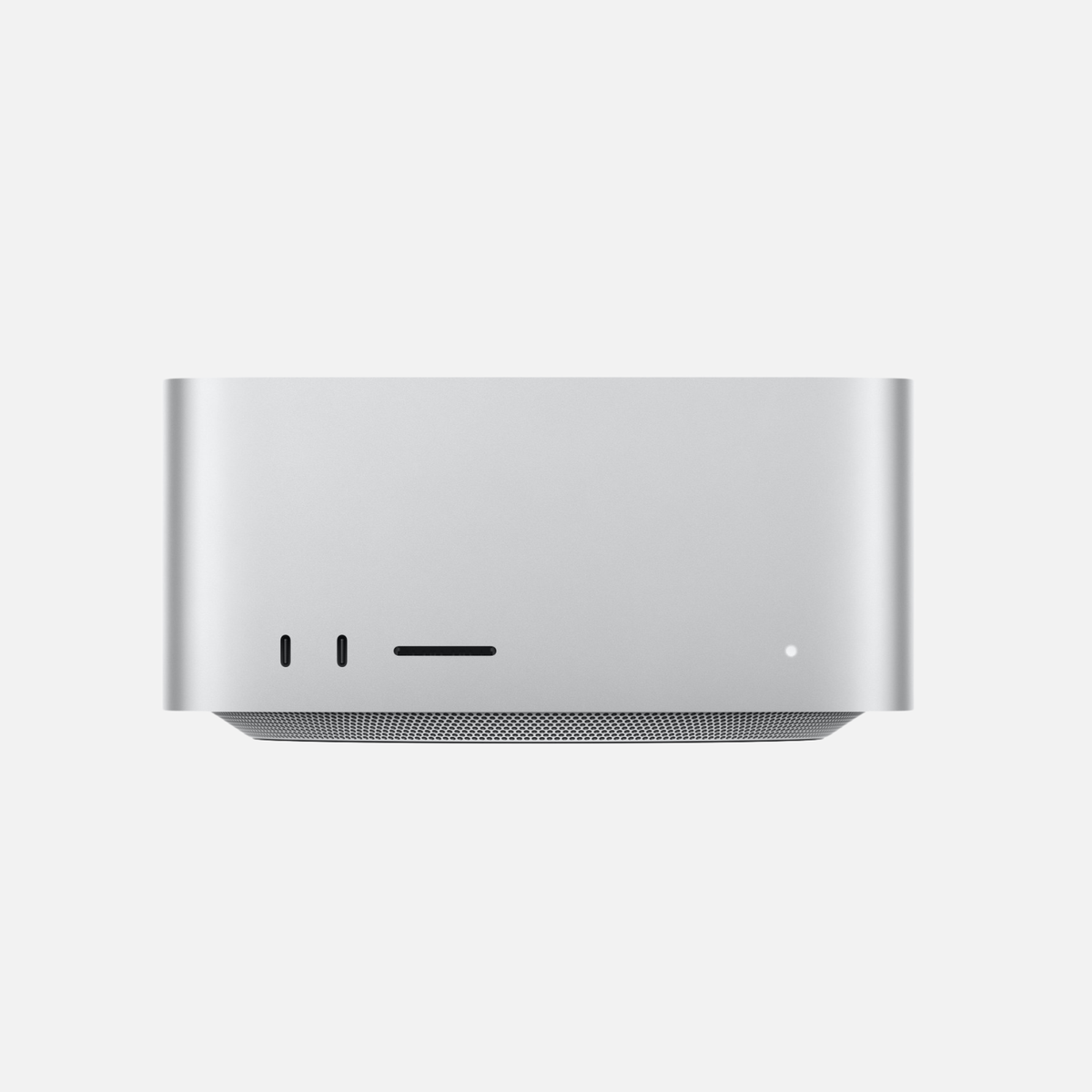
En un MacBook Air o MacBook Pro portátil, la protección contra robo, Buscar, FileVault y el bloqueo rápido de pantalla tienen especial importancia. En un Mac mini, Mac Studio o iMac fijo también deberías prestar atención a accesos de red, cuentas de usuario y firewall.
1. Mantener macOS y las actualizaciones de seguridad al día automáticamente
Una de las medidas de seguridad más importantes es también una de las más sencillas: instala las actualizaciones de macOS pronto. Esto se aplica a MacBook Pro y MacBook Air igual que a Mac mini, Mac Studio e iMac. Con las actualizaciones, Apple corrige vulnerabilidades y actualiza componentes importantes del sistema.
Abre Ajustes del Sistema → General → Actualización de software y revisa los ajustes de actualizaciones automáticas. En las versiones actuales de macOS también existen mejoras de seguridad en segundo plano. Pueden proporcionar correcciones importantes entre actualizaciones de software mayores.
2. Activar FileVault en MacBook, Mac mini, Mac Studio e iMac
FileVault protege los datos de tu volumen de arranque. En los Mac con chip Apple o chip de seguridad T2, los datos ya se cifran mediante hardware; FileVault complementa esta protección exigiendo autenticación para acceder a los datos.
Esto es especialmente importante en un MacBook Air o MacBook Pro portátil, porque puede perderse o ser robado más fácilmente. Pero en un Mac mini, Mac Studio o iMac también puede haber documentos confidenciales, fotos, credenciales o archivos empresariales.
Encontrarás el ajuste en Ajustes del Sistema → Privacidad y seguridad → FileVault.
La vía de recuperación es especialmente importante. Si utilizas una clave de recuperación, guárdala de forma segura y separada del Mac. Sin contraseña de acceso o una posibilidad de recuperación que funcione, los datos cifrados podrían no ser accesibles en una emergencia.
3. Activar Buscar y el bloqueo de activación
Si un MacBook Air o MacBook Pro se pierde o es robado fuera, Buscar es una de las funciones más valiosas. Sin embargo, no solo resulta interesante para MacBook: también deberías configurar correctamente los Mac de sobremesa compatibles como Mac mini, Mac Studio e iMac con tu cuenta de Apple y Buscar.
Así puedes localizar un Mac compatible e iniciar otras medidas de protección. Al activar Buscar mi Mac y cumplir los requisitos, también se activa el bloqueo de activación.
Comprueba en Ajustes del Sistema → Tu nombre → iCloud → Buscar mi Mac si la función está activada. Para localizarlo también deben estar permitidos los servicios de localización correspondientes.
4. Utilizar autenticación de doble factor para la cuenta de Apple
Tu cuenta de Apple necesita especial protección porque permite acceder, entre otras cosas, a datos iCloud y funciones de dispositivos. Esto no depende de si utilizas un iMac en casa, un Mac mini en la oficina o un MacBook Pro fuera. La autenticación de doble factor añade un segundo nivel de seguridad a tu contraseña.
Puedes comprobarlo en Ajustes del Sistema → Tu nombre → Inicio de sesión y seguridad. Si la autenticación de doble factor ya está activa, también deberías comprobar que tus números de teléfono y dispositivos de confianza sigan actualizados.
5. Utilizar una contraseña de acceso al Mac fuerte
Touch ID facilita el acceso en los Mac que lo incluyen, pero no sustituye la importancia de una buena contraseña. No utilices una contraseña que también uses en servicios online y evita términos, nombres o secuencias numéricas fáciles de adivinar.
Si varias personas utilizan el mismo iMac, Mac mini o Mac Studio, es mejor crear una cuenta de usuario para cada una que compartir una cuenta común. Naturalmente, lo mismo se aplica a los MacBook compartidos.
6. Bloquear automáticamente MacBook Air y MacBook Pro
Un Mac bien protegido sirve de poco si permanece desbloqueado en el escritorio. Por eso, configura que se solicite pronto la contraseña después de iniciar el salvapantallas o apagar la pantalla.
Esto es especialmente importante en un MacBook Air o MacBook Pro utilizado en la universidad, el tren, la oficina o un espacio de coworking. Pero también un iMac, Mac mini o Mac Studio fijo debería bloquearse automáticamente si otras personas tienen acceso al puesto.
7. Revisar los permisos de aplicaciones regularmente
macOS permite definir de forma muy detallada qué aplicaciones pueden acceder a áreas sensibles. Abre Ajustes del Sistema → Privacidad y seguridad y revisa los permisos de vez en cuando. Los ajustes se aplican por igual a MacBook Pro, MacBook Air, Mac mini, Mac Studio e iMac.
Permitir solo a aplicaciones que realmente la necesitan.
Retirar permisos antiguos o desconocidos.
Conceder el acceso a datos personales de forma consciente.
Especialmente sensible en aplicaciones de asistencia remota y reuniones.
Activar solo donde los datos de ubicación sean útiles.
Revisar qué aplicaciones tienen permisos amplios de control.
Una aplicación eliminada hace tiempo o que apenas utilizas normalmente ya no necesita permisos amplios de acceso.
8. Revisar el firewall en Mac mini, Mac Studio, iMac y MacBook
El firewall integrado en macOS puede bloquear conexiones de red entrantes no deseadas. Lo encontrarás en Ajustes del Sistema → Red → Firewall.
En un Mac mini, Mac Studio o iMac fijo que funciona permanentemente en la red doméstica o empresarial, merece especialmente la pena revisar los recursos compartidos. En un MacBook Air o MacBook Pro también deberías tener cuidado si utilizas habitualmente redes ajenas o públicas.
En las opciones del firewall puedes definir qué aplicaciones y servicios pueden recibir conexiones entrantes. Quien quiera un comportamiento de red especialmente restrictivo puede revisar también el modo encubierto.
Importante: un firewall no sustituye actualizaciones, contraseñas seguras o protección contra software malicioso. Es una capa adicional de protección.
9. Instalar aplicaciones solo desde fuentes fiables
macOS utiliza, entre otros, Gatekeeper para limitar la ejecución de software no fiable. Las aplicaciones fuera de la Mac App Store pueden ser totalmente legítimas, pero deberías saber exactamente de qué fuente proceden.
No eludas avisos de seguridad simplemente porque una aplicación descargada lo pida en sus instrucciones. Descarga los programas directamente del fabricante o de la Mac App Store cuando sea posible y mantén las aplicaciones instaladas actualizadas. Esto se aplica a equipos potentes como Mac Studio y MacBook Pro igual que a Mac mini, iMac y MacBook Air.
10. ¿Necesitan MacBook Pro, MacBook Air, Mac mini o iMac un antivirus?
macOS ya incluye varios mecanismos de protección. Entre ellos están Gatekeeper, la notarización de software de Apple y XProtect. XProtect es la tecnología integrada de Apple para detectar y eliminar software malicioso conocido y recibe automáticamente información de seguridad nueva.
Estos mecanismos forman parte de macOS. Por eso, la respuesta básica no cambia según utilices un Mac mini, Mac Studio, iMac, MacBook Air o MacBook Pro.
Para muchos usuarios particulares, por tanto, no es imprescindible un antivirus adicional si el sistema se mantiene actualizado, el software procede de fuentes fiables y se toman en serio los avisos de seguridad.
Aun así, software de seguridad adicional puede ser recomendable, por ejemplo en empresas con políticas obligatorias, requisitos especiales de cumplimiento o necesidad de protección de endpoints gestionada centralmente.
11. Utilizar contraseñas y passkeys de forma sensata
Utiliza contraseñas distintas para servicios distintos. Un gestor evita tener que recordar decenas de contraseñas complejas. Donde estén disponibles, las passkeys también son una alternativa interesante al inicio de sesión tradicional con contraseña.
Especialmente importante: la contraseña de tu cuenta de Apple y la de tu dirección principal de correo deberían ser únicas. Quien accede al correo puede iniciar restablecimientos de contraseña en muchos servicios.
12. Utilizar Time Machine para MacBook, Mac mini, Mac Studio e iMac
Seguridad no solo significa protección frente a accesos ajenos. Una avería de hardware, un borrado accidental o un problema de software también pueden poner en peligro los datos. Por eso, una copia actualizada forma parte de cualquier configuración Mac sensata.
Time Machine es adecuado para copias de seguridad de un MacBook Air, MacBook Pro, Mac mini, Mac Studio o iMac. Explicamos en detalle cómo configurarlo y qué soportes son adecuados en nuestra guía Proteger los datos del Mac: copia de seguridad Time Machine fácil.
MacBook Air o MacBook Pro robado: ¿qué deberías hacer?
En dispositivos portátiles, el riesgo de pérdida es naturalmente mayor. Si Buscar se configuró antes de la pérdida, puedes utilizar la aplicación Buscar en otro dispositivo Apple o el servicio Web de Apple para buscar tu MacBook Air o MacBook Pro y utilizar las funciones de protección disponibles. Según la situación puedes, por ejemplo, marcarlo como perdido o borrarlo a distancia.
Las mismas funciones de Buscar también pueden ser relevantes en un Mac mini, Mac Studio o iMac compatible robado.
No elimines un Mac robado de Buscar precipitadamente. El bloqueo de activación es una parte importante de la protección contra robo y pretende impedir que el dispositivo se reactive fácilmente sin tu autorización.
Seguridad Mac: los ajustes principales de un vistazo
| Ajuste | Recomendación | Especialmente relevante para |
|---|---|---|
| Actualizaciones macOS | Automáticas | Todos los modelos Mac |
| FileVault | Activar | MacBook Air, MacBook Pro y Mac con datos sensibles |
| Buscar | Activar | Especialmente MacBook Air y MacBook Pro |
| Autenticación de doble factor | Activar | Todos los modelos Mac |
| Permisos de aplicaciones | Revisar regularmente | Todos los modelos Mac |
| Firewall | Revisar/activar | Mac mini, Mac Studio, iMac y MacBook portátiles |
| Time Machine | Copia regular | MacBook Air, MacBook Pro, Mac mini, Mac Studio e iMac |
¿Mac recién configurado? Revisa también estos ajustes
La seguridad solo es una parte de una buena configuración Mac. Si configuras un MacBook Pro, MacBook Air, Mac mini, Mac Studio o iMac nuevo o recién restablecido, también merece la pena nuestra guía completa Configurar bien un Mac nuevo: 12 ajustes que deberías revisar.
Conclusión: proteger correctamente MacBook, Mac mini, Mac Studio e iMac
No tienes que llenar tu Mac de innumerables programas adicionales para lograr un nivel de seguridad sólido. Tanto si es MacBook Air, MacBook Pro, Mac mini, Mac Studio o iMac, mantén macOS actualizado, activa FileVault y Buscar, protege la cuenta de Apple con autenticación de doble factor y revisa regularmente los permisos de las aplicaciones instaladas. Complementado con una copia Time Machine actualizada, estarás mucho mejor preparado frente a riesgos habituales.
Preguntas frecuentes sobre seguridad de MacBook, Mac mini, Mac Studio e iMac
¿MacBook Pro o MacBook Air tienen antivirus integrado?
Sí. macOS incluye, entre otros, XProtect para detectar y eliminar software malicioso, Gatekeeper y otros mecanismos de seguridad. Forman parte de macOS y no se limitan a un modelo MacBook concreto.
¿Necesitan Mac mini o Mac Studio un antivirus?
Para muchos usuarios particulares no es imprescindible software antivirus adicional. Lo decisivo incluye macOS actualizado, fuentes de software fiables y un uso consciente de los avisos de seguridad. En empresas pueden ser obligatorias o recomendables soluciones adicionales.
¿Debería activarse FileVault en MacBook e iMac?
Para la mayoría de los usuarios, FileVault es recomendable. Esto no solo se aplica a MacBook, sino también a iMac, Mac mini y Mac Studio si contienen datos personales o empresariales.
¿Dónde está el firewall en Mac mini, Mac Studio y MacBook?
En las versiones actuales de macOS lo encontrarás en Ajustes del Sistema → Red → Firewall. El ajuste forma parte de macOS y, por tanto, no se limita a una familia Mac concreta.
¿Qué es el bloqueo de activación en el MacBook?
El bloqueo de activación dificulta el uso no autorizado de un Mac perdido o robado. En los Mac compatibles se activa junto con Buscar.
¿Se aplican también estos consejos a un iMac?
Sí. La mayoría de las funciones descritas pertenecen a macOS y también se aplican a los iMac actuales. Puede haber diferencias según el año, el hardware y la versión de macOS instalada.











Compartir:
Cargar bien la batería del MacBook: 80%, ciclos y cuidado explicados
Los mejores auriculares para Mac, iPad y iPhone en 2026: 6 recomendaciones comparadas