



Reinstallare Mac OS X
Reimpostare MacBook iMac Mac mini & Pro
Oggi vi mostro come potete reinstallare da zero il sistema operativo sul Mac, ovvero come reimpostare OS X:
Il modo più semplice per reimpostare o reinstallare il sistema è tramite la funzione di recupero già integrata nel Mac. Alcuni di voi avranno sicuramente già utilizzato questa funzione. Qui spieghiamo come funziona:
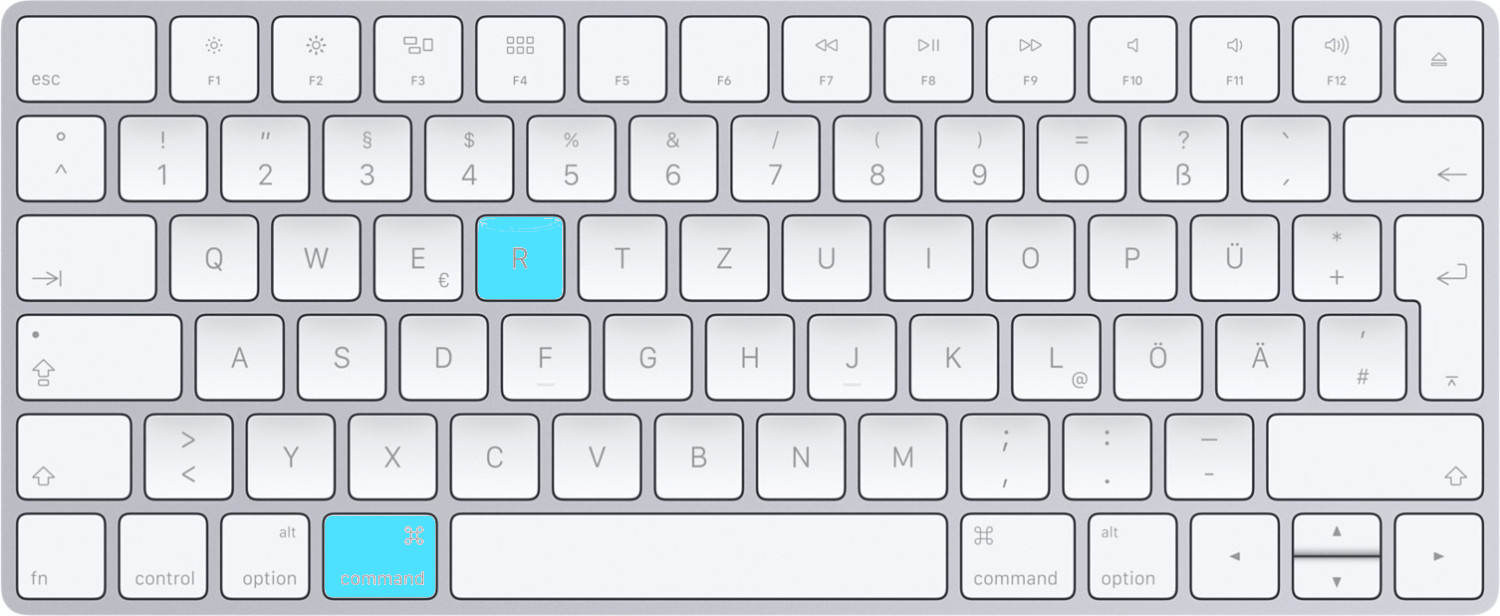
La funzione di ripristino viene avviata tramite il tasto Comando (CMD) e il tasto R. Entrambi i tasti devono essere premuti contemporaneamente all’accensione del Mac. (Attenzione sui modelli Apple Silicon auf manchen Geräten funktioniert die Tastenkombination nicht).
Se il Mac non è ancora connesso a Internet, ora dovete stabilire la connessione.
Una volta stabilita la connessione, compare un simbolo di Recupero. Se è già presente una connessione a Internet, il simbolo di Recupero viene visualizzato direttamente.
Ora fai clic sul simbolo di Recovery per avviare il ripristino.
Attenzione, solo per dispositivi con CPU Apple Silicon M:
Nota per i dispositivi Apple Silicon M1, M2, M3, M4, M5: accendi il Mac oppure apri il dispositivo e tieni premuto il pulsante di accensione finché non viene visualizzata la finestra con le opzioni di avvio. Clicca sull’icona a forma di ingranaggio denominata "Opzioni" e poi su "Continua".
In modalità di recupero:















Condividi:
Benvenuti nel nostro blog
Comandi da tastiera sul Mac / Scorciatoie Parte 1 Avvio del sistema.