

Quel Mac mini correspond à ton usage ?
Un M1 abordable suffit souvent pour les e-mails, les documents et un usage familial. Pour le télétravail, de nombreux onglets et la retouche photo régulière, le M4 avec 16 Go de RAM et un SSD de 512 Go est un bon point de départ. Pour les images volumineuses, les machines virtuelles ou le montage 4K multicaméra, estime d’abord tes besoins en mémoire. Un M2 Pro de 32 Go peut être mieux adapté qu’un M4 de 16 Go.
Voir tous les Mac mini d’occasion et reconditionnés
Comparatif des cinq puces
La bande passante mémoire, en Go/s, indique la quantité de données que la puce peut échanger chaque seconde avec la RAM. Une valeur plus élevée peut aider avec certains effets vidéo ou l’IA locale. La capacité de la RAM détermine combien de données peuvent y tenir en même temps. Pour la bureautique, le prix, la RAM et les ports comptent généralement davantage.
M1 (2020)
RAM · 8, 16 Go
Bande passante mémoire · ≈ 68,3 Go/s1
SSD · 256, 512 Go, 1, 2 To
CPU / GPU · 8 / 8
Écrans simultanés · 2
2 × Thunderbolt 3
Le choix économique pour le Web, les devoirs et la bureautique. 8 Go peuvent suffire avec peu d’applis ouvertes. Choisis 16 Go si tu alternes entre visioconférence, navigateur et plusieurs applis. Pour deux écrans, branche l’un en Thunderbolt et l’autre en HDMI.
M2 (2023)
RAM · 8, 16, 24 Go
Bande passante mémoire · 100 Go/s
SSD · 256, 512 Go, 1, 2 To
CPU / GPU · 8 / 10
Écrans simultanés · 2
2 × Thunderbolt 4
Intéressant si un modèle de 16 Go avec assez de stockage coûte sensiblement moins qu’un M4 comparable. Ses deux ports USB-A sont pratiques pour les anciens accessoires. Il peut gérer deux écrans en Thunderbolt, par exemple en 6K et 5K à 60 Hz.
M2 Pro (2023)
RAM · 16, 32 Go
Bande passante mémoire · 200 Go/s
SSD · 512 Go, 1, 2, 4, 8 To
CPU / GPU · 10 / 16 · 12 / 19
Écrans simultanés · 3
4 × Thunderbolt 4
La version de 32 Go convient aux gros fichiers RAW, aux documents Photoshop à nombreux calques et à plusieurs applis exigeantes. Elle dispose de quatre ports Thunderbolt 4. Avec trois écrans, deux peuvent atteindre 6K en Thunderbolt et un troisième 4K en HDMI, tous à 60 Hz.
M4 (2024)
RAM · 16, 24, 32 Go
Bande passante mémoire · 120 Go/s
SSD · 256, 512 Go, 1, 2 To
CPU / GPU · 10 / 10
Écrans simultanés · 3
3 × Thunderbolt 4
Un modèle polyvalent pour le bureau, Lightroom et les montages 4K simples à intermédiaires. 16 Go et 512 Go conviennent à beaucoup d’acheteurs. Prévois 24 ou 32 Go si tu gardes de gros projets ouverts. Les ports USB-C avant servent aux accessoires. Branche les écrans en Thunderbolt ou HDMI à l’arrière.
M4 Pro (2024)
RAM · 24, 48, 64 Go
Bande passante mémoire · 273 Go/s
SSD · 512 Go, 1, 2, 4, 8 To
CPU / GPU · 12 / 16 · 14 / 20
Écrans simultanés · 3
3 × Thunderbolt 5
Pour le montage multicaméra fréquent, les effets complexes, le rendu ou les projets gourmands en mémoire. La version de départ a 24 Go. Envisage 48 ou 64 Go selon tes projets. Thunderbolt 5 est utile avec un disque ou une station d’accueil rapide et compatible.
M2 Pro avec 32 Go ou M4 avec 16 Go ?
À prix total proche, regarde d’abord le M2 Pro de 32 Go pour les gros fichiers Photoshop, plusieurs applis créatives ou les machines virtuelles. Pour la bureautique, les appels vidéo et la photo occasionnelle, le M4 de 16 Go suffit souvent. Le M2 Pro a une bande passante mémoire supérieure et le M4 un processeur plus récent. Le résultat dépend du logiciel et du projet.
Ouvre un gros projet habituel et consulte la pression sur la mémoire dans le Moniteur d’activité. Si elle reste régulièrement jaune ou rouge et que le passage entre applis ralentit, prévois plus de RAM. Si elle reste basse et que les calculs prennent du temps, compare les puces avec le même projet. Une piste 4K est bien plus légère que plusieurs caméras avec étalonnage et réduction du bruit.
Choisir un Mac pour la retouche photo
Quelle capacité SSD choisir ?
256 Go peuvent suffire pour des documents en ligne et quelques applis si les médias sont sur un disque externe. 512 Go sont plus confortables avec plusieurs applis et une photothèque modeste. Envisage 1 To ou plus pour les catalogues photo, la vidéo et les caches. La RAM est fixe après l’achat. Un SSD externe ajoute de la place pour les fichiers. Prévois une sauvegarde distincte.
Lire le guide des capacités SSD
Prévoir les écrans et les accessoires
Le M1 gère deux écrans natifs, jusqu’à 6K/60 Hz via Thunderbolt et 4K/60 Hz en HDMI. Le M4 peut gérer deux écrans 6K en Thunderbolt et un troisième en 5K en Thunderbolt ou 4K en HDMI, à 60 Hz. Le M4 Pro peut en gérer trois en 6K/60 Hz dans les configurations Apple. Vérifie résolution, fréquence, câbles et station d’accueil. Les M1 et M2 ont de l’USB-A. Pour les anciens accessoires, le M4 peut nécessiter un câble, un adaptateur ou un concentrateur. Budgétise aussi écran, clavier, souris et webcam si nécessaire.
Voir les écrans Apple d’occasion
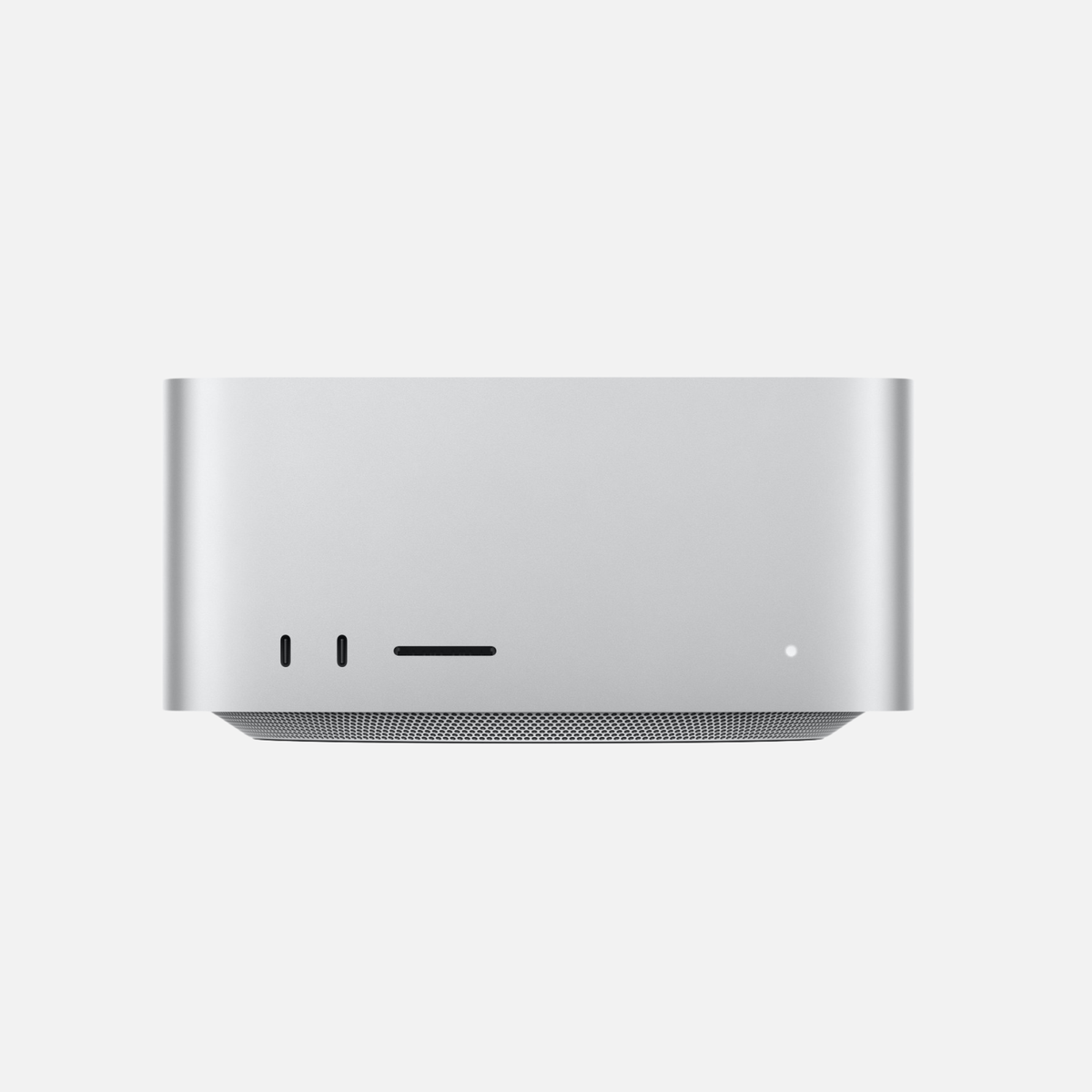
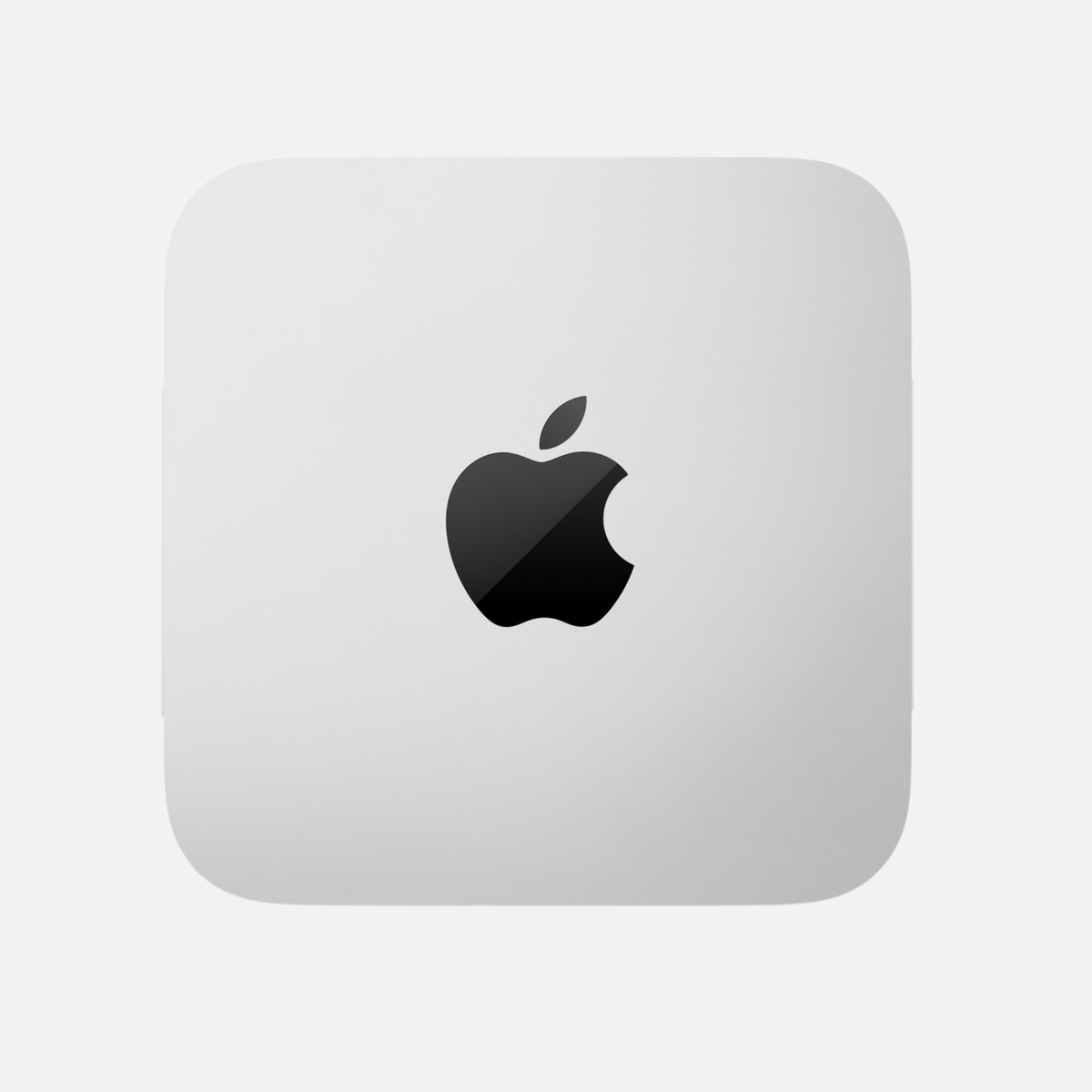
Quand envisager un Mac Studio ?
Compare avec un Mac Studio si tu fais souvent des rendus 3D, du montage multicaméra avec effets ou si tu as besoin de plus de 64 Go de RAM. À prix proche, compare la mémoire, les ports et les performances sur un projet à toi.
Voir les offres Mac Studio · Comparer le Mac mini et le Mac Studio en détail
Les points à vérifier avant l’achat
Vérifie la puce, la RAM, le SSD et les écrans pris en charge. Consulte l’état, les accessoires fournis, la garantie et le régime de TVA sur l’offre. Si tu as besoin d’une TVA facturée séparément, cherche cette mention. Vérifie la compatibilité macOS des anciens logiciels, modules et interfaces audio.
Voir les offres Apple Certified Refurbished
Sources techniques
Apple · Mac mini (2020) · Apple · Mac mini (2023) · Apple · Mac mini (2024)
1 ≈ 68,3 Go/s selon un comparatif indépendant. Apple ne précise pas cette valeur pour le M1 dans la fiche du Mac mini. MacRumors














Diviser:
Mac Studio d’occasion : M1 Max, M2 Max ou M4 Max ?
Installer une IA locale sur Mac : un assistant hors ligne qui apprend de tes corrections