

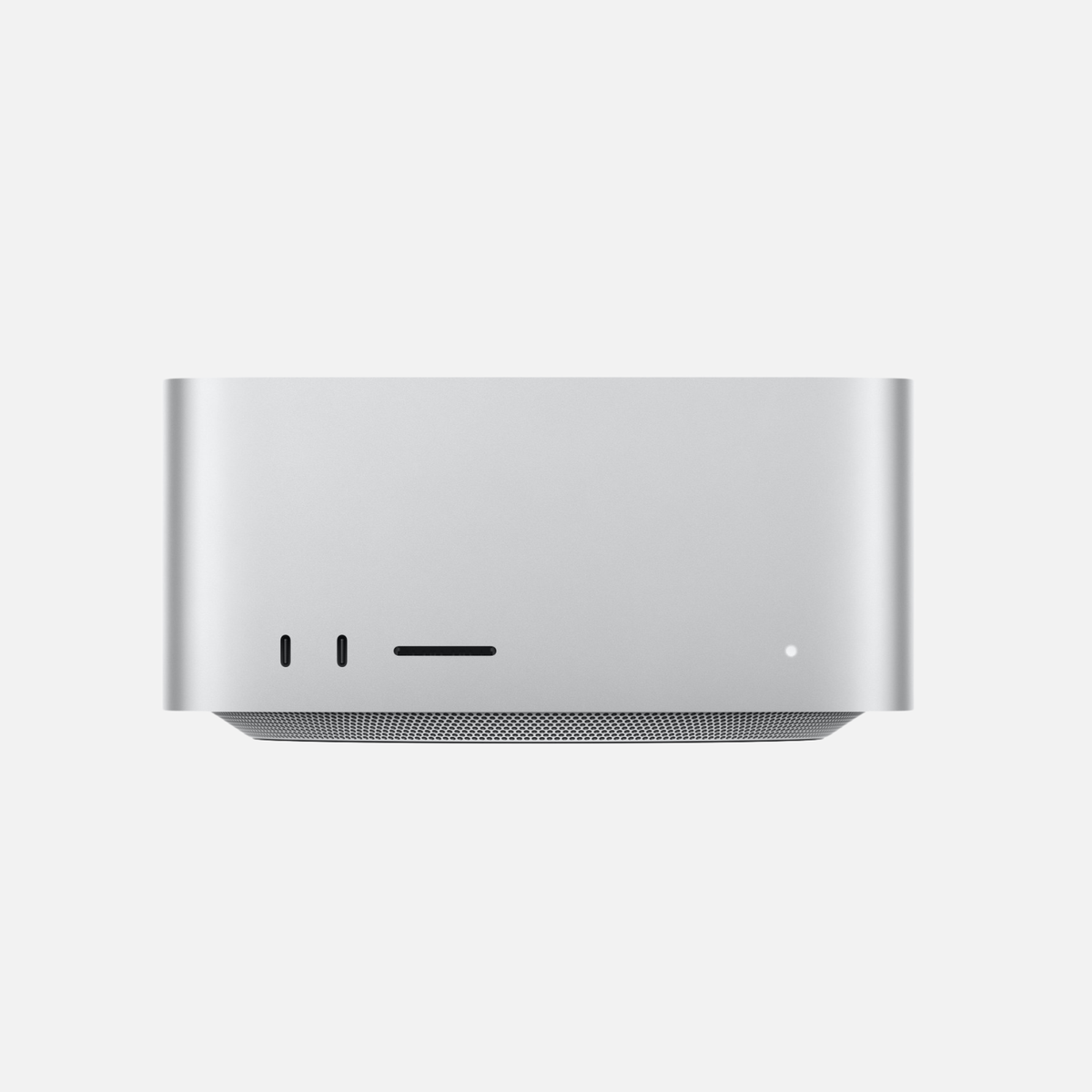
Un Mac Studio d’occasion est un ordinateur de bureau compact pour la photo, la vidéo et la musique. La génération compte, mais elle ne fait pas tout. Un M1 Max avec beaucoup de mémoire peut mieux convenir qu’un modèle récent moins bien équipé. Un M4 Max devient intéressant si les effets, les aperçus ou les exports vous font régulièrement attendre.
L’essentiel
Un M1 Max avec 32 Go est souvent un bon départ pour la photo, la musique ou le montage 4K occasionnel si son prix est nettement inférieur. Pour de gros projets ou plusieurs logiciels ouverts, examinez les modèles de 64 Go. Comparez le M4 Max si les effets, les exports fréquents ou les ports récents changent réellement votre quotidien.
Tous les Mac Studio d’occasion et reconditionnés
Comparaison des trois générations
M1 Max (2022)
RAM · 32, 64 Go
Bande passante mémoire · 400 Go/s
Intéressant à petit prix pour la photo, la musique et les montages de taille modérée. Thunderbolt 4 et HDMI jusqu’à 4K à 60 Hz.
M2 Max (2023)
RAM · 32, 64, 96 Go
Bande passante mémoire · 400 Go/s
Bon compromis en 64 ou 96 Go si le prix est intéressant. Thunderbolt 4 et HDMI jusqu’à 8K à 60 Hz ou 4K à 240 Hz dans les configurations compatibles.
M4 Max (2025)
RAM · 36, 48, 64, 128 Go
Bande passante mémoire
410 Go/s (GPU à 32 cœurs)
546 Go/s (GPU à 40 cœurs)
À comparer pour les effets lourds, la 3D ou les rendus fréquents. Thunderbolt 5 à l’arrière. Vérifiez que l’écran, la résolution et la fréquence sont compatibles.
Les catégories du magasin incluent aussi des modèles Ultra de la même année. Vérifiez le nom exact de la puce dans l’annonce.
RAM, SSD et puce expliqués simplement
La RAM est la place disponible pour ce que vous utilisez. Comme sur un bureau, les grosses images, les instruments virtuels et les logiciels ouverts occupent de la place. Le processeur et la partie graphique partagent cette mémoire. Elle ne s’ajoute pas après l’achat. 32 ou 36 Go peuvent suffire à des projets courants; 64 Go aident pour les plus gros ou plusieurs logiciels.
La bande passante mémoire indique la quantité de données que la puce peut échanger avec la RAM chaque seconde. Si la capacité de la RAM correspond à la surface de votre bureau, la bande passante indique à quelle vitesse vous pouvez y déposer et en retirer des documents. Une bande passante plus élevée peut aider pour les tâches gourmandes en données, comme certains effets vidéo ou l’exécution de modèles d’IA en local. Le gain dépend du logiciel et du projet.
Le CPU fait les calculs généraux, le GPU traite notamment les images et les effets, et le moteur multimédia assiste les formats vidéo pris en charge. Une piste 4K sans effet demande donc moins que plusieurs caméras avec étalonnage et réduction du bruit.
Le SSD garde les logiciels et les fichiers. 512 Go peuvent suffire si vous travaillez sur un SSD externe rapide. 1 To donne plus de marge pour les médias, aperçus et fichiers temporaires sur le Mac. Un SSD externe ajoute du stockage, pas de RAM. Prévoyez une sauvegarde distincte.
Quelle configuration pour votre usage ?
Photo et design: un M1 Max avec 32 Go peut suffire pour Lightroom et les retouches courantes. Pour les panoramas, les gros fichiers Photoshop et plusieurs logiciels ouverts, regardez les modèles de 64 Go. Un bon écran peut avoir plus d’impact au quotidien qu’une puce plus récente.
Vidéo: M1 Max ou M2 Max peuvent convenir à de courts montages 4K sur peu de pistes. Comparez le M4 Max pour plusieurs caméras, des effets lourds ou des exports quotidiens. Essayez un projet type avec vos fichiers. Si l’aperçu saccade, des copies de travail allégées, appelées proxys, peuvent aider.
Musique: 32 Go peuvent convenir aux petits projets Logic ou Ableton. Les grandes banques de sons tirent parti de plus de RAM et d’un SSD rapide. Si le son craque à faible taille de mémoire tampon, vérifiez aussi les plug-ins, l’interface audio et la charge du processeur. Vérifiez la compatibilité macOS.
3D et IA locale: les scènes lourdes et les modèles exécutés sur le Mac peuvent demander beaucoup de mémoire. Vérifiez les besoins du logiciel ou du modèle et gardez une marge pour macOS et les autres applications. La vitesse dépend également de la puce et du logiciel.
M2 Max avec 64 Go ou M4 Max avec 36 Go ?
À prix total proche, commencez par le M2 Max pour les grosses banques de sons, les images complexes et plusieurs applications exigeantes. Si vos projets tiennent dans 36 Go et que le rendu vous ralentit, comparez le M4 Max. Vérifiez aussi le SSD et l’état.
Dans le Moniteur d’activité, lancez un projet courant et ouvrez l’onglet Mémoire. Une pression souvent jaune ou rouge invite à envisager davantage de RAM. Si elle reste verte alors que l’export est lent, comparez la puissance de calcul sur le même projet.
Poste de travail, ports et prix total
Comptez l’écran, le clavier, la souris et, selon vos besoins, la webcam, les enceintes et le SSD externe. Vérifiez les entrées, la résolution et la fréquence de l’écran ainsi que la compatibilité des docks, interfaces audio et anciens logiciels. Un Mac mini M4 ou M4 Pro peut suffire pour la bureautique, la photo et le montage simple.
Comparer les Mac mini M4 et M4 Pro · Comparatif complet : Mac mini ou Mac Studio
À vérifier avant d’acheter d’occasion
- Relevez la puce exacte, la RAM et le SSD. Les 96 Go du M2 Max nécessitent le GPU à 38 cœurs. Les M4 Max de 48, 64 et 128 Go utilisent la variante CPU 16 cœurs et GPU 40 cœurs.
- Lisez les indications d’état, d’accessoires, de fiscalité et de garantie de l’offre. Comparez le prix complet avec écran, câbles et stockage.
- Vérifiez vos logiciels, plug-ins et ports. Si possible, comparez les deux machines avec le même projet.
Catégories disponibles dans la boutique
- Tous les Mac Studio d’occasion et reconditionnés
- Mac Studio 2022 : M1 Max et M1 Ultra
- Mac Studio 2023 : M2 Max et M2 Ultra
- Mac Studio 2025 : M4 Max et M3 Ultra
- Comparer les Mac mini M4 et M4 Pro
- Voir les Mac avec au moins 64 Go de RAM
Caractéristiques techniques Apple Mac Studio (2022) · Mac Studio (2023) · Mac Studio (2025)















Diviser:
Résoudre les problèmes Wi-Fi sur Mac : trouver la cause étape par étape