

Återställ Mac-firmware
Mac-datorn går att slå på men skärmen förblir svart? Efter en misslyckad macOS-uppdatering visas bara ett utropstecken, eller startar datorn inte längre korrekt? I sällsynta fall kan skadad eller ofullständig firmware vara orsaken.
På en Mac med Apple-chip eller en Intel-Mac med Apple T2-säkerhetschip går det att reparera eller helt återställa firmware med hjälp av en andra Mac.
I den här uppdaterade guiden visar vi steg för steg hur Mac-firmware repareras eller återställs i DFU-läge – och förklarar den viktiga skillnaden mellan reparation utan dataförlust och fullständig återställning.
Försök om möjligt alltid först med funktionen ”Återuppliva Mac”. Då försöker macOS återställa firmware och återställningssystemet utan att radera datorn. Först om reparationen inte fungerar bör du göra en fullständig återställning.
När kan en firmware-reparation behövas?
Apple nämner flera situationer där en Mac-dators firmware måste repareras eller återställas.
Vanliga symtom är:
- Datorn startar men skärmen förblir svart hela tiden.
- Vid starten visas ett utropstecken i en cirkel.
- En macOS-uppdatering eller installation avbröts.
- Datorn visar statusindikatorns mönster för firmware-återställningsläge.
- macOS går inte längre att installera ens via återställning.
- Datorn reagerar inte längre som väntat efter en misslyckad uppdatering.
En möjlig orsak är till exempel att strömförsörjningen avbröts under installationen. Då kan firmware eller återställningssystemet ha skrivits ofullständigt.
Vilka Mac-datorer kan repareras på detta sätt?
DFU-metoden som beskrivs här fungerar på:
- Mac-datorer med Apple-chip – exempelvis M1, M2, M3, M4 och nyare generationer
- Intel-Mac-datorer med Apple T2-säkerhetschip
Det omfattar bland annat många modeller från följande serier:
- MacBook Air
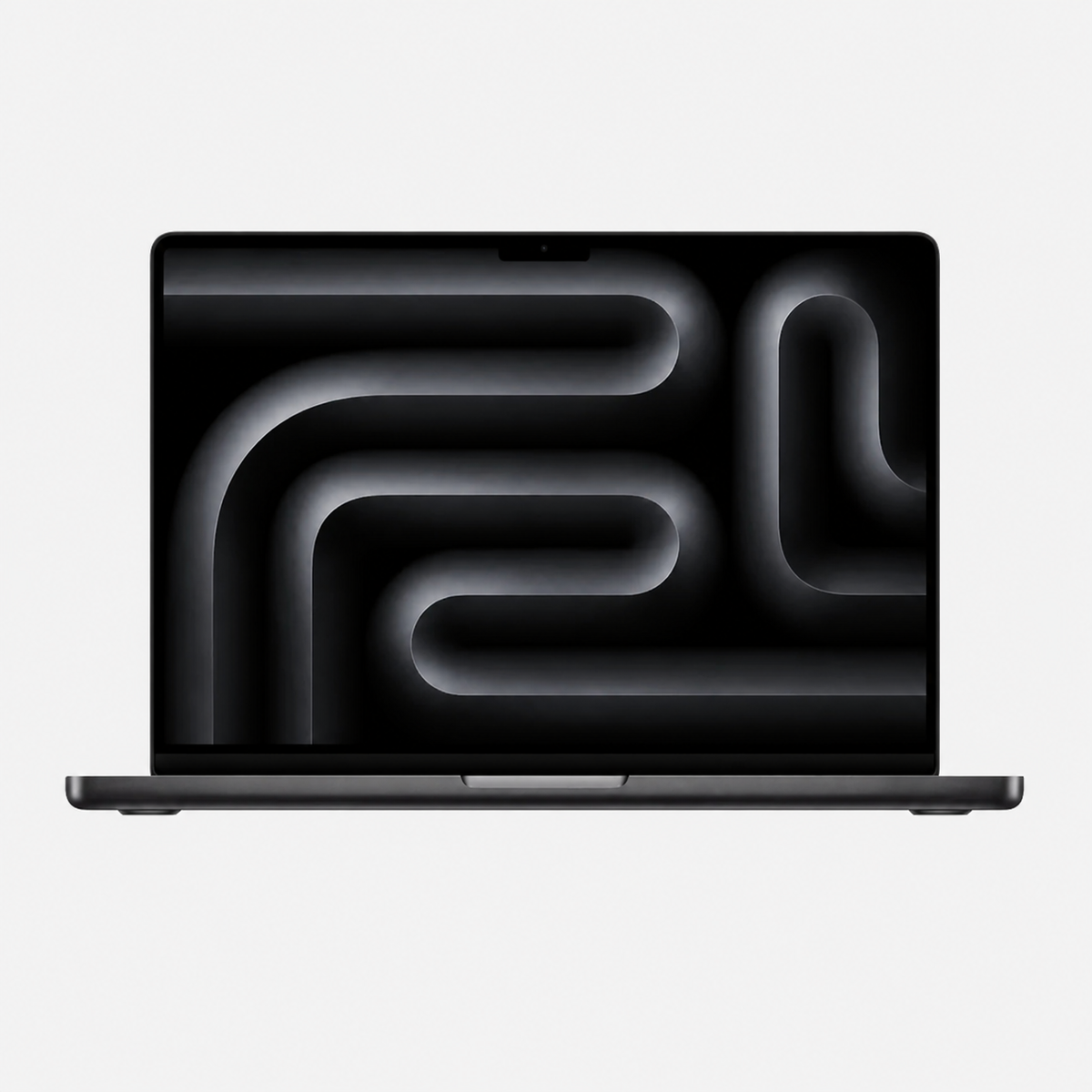
- MacBook Pro
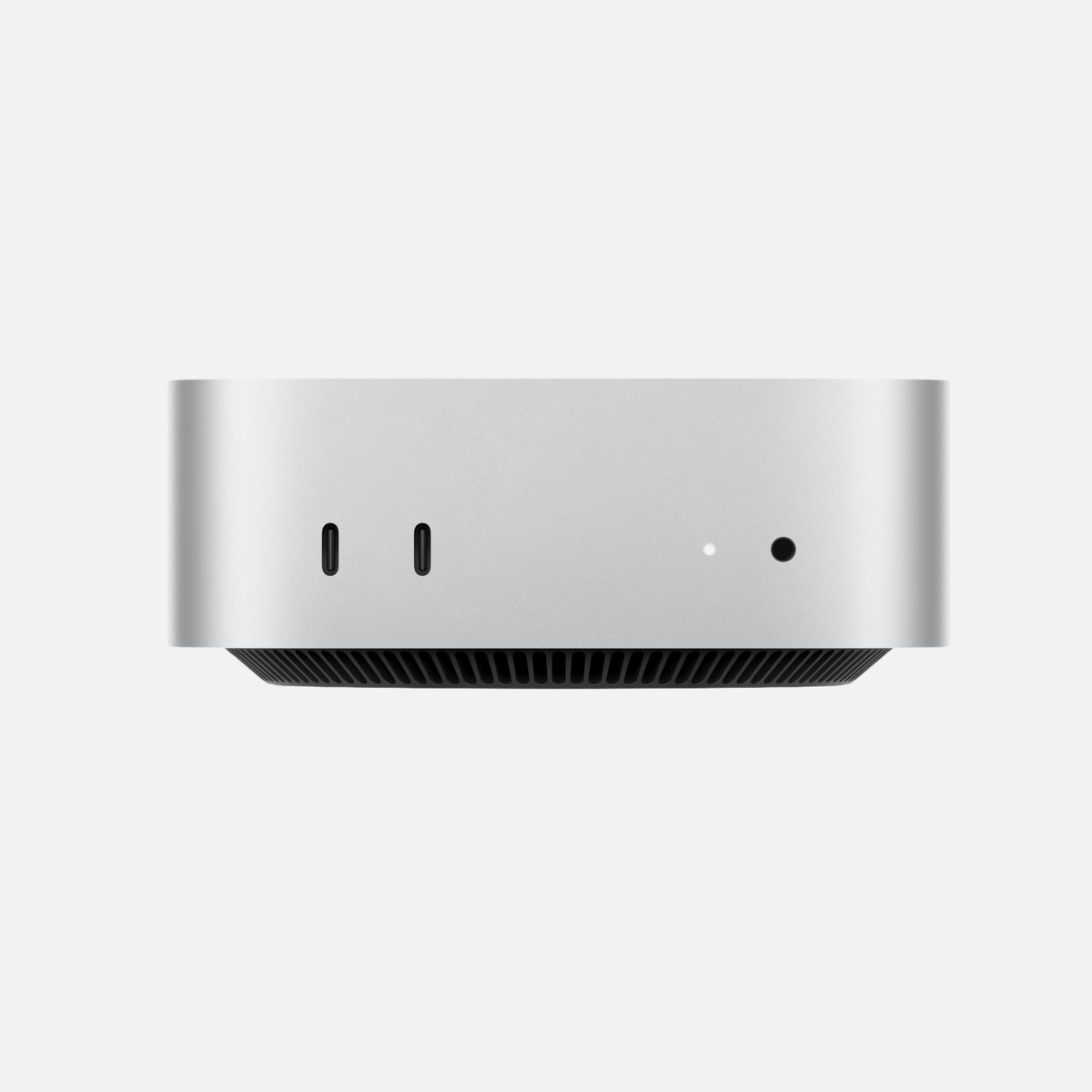
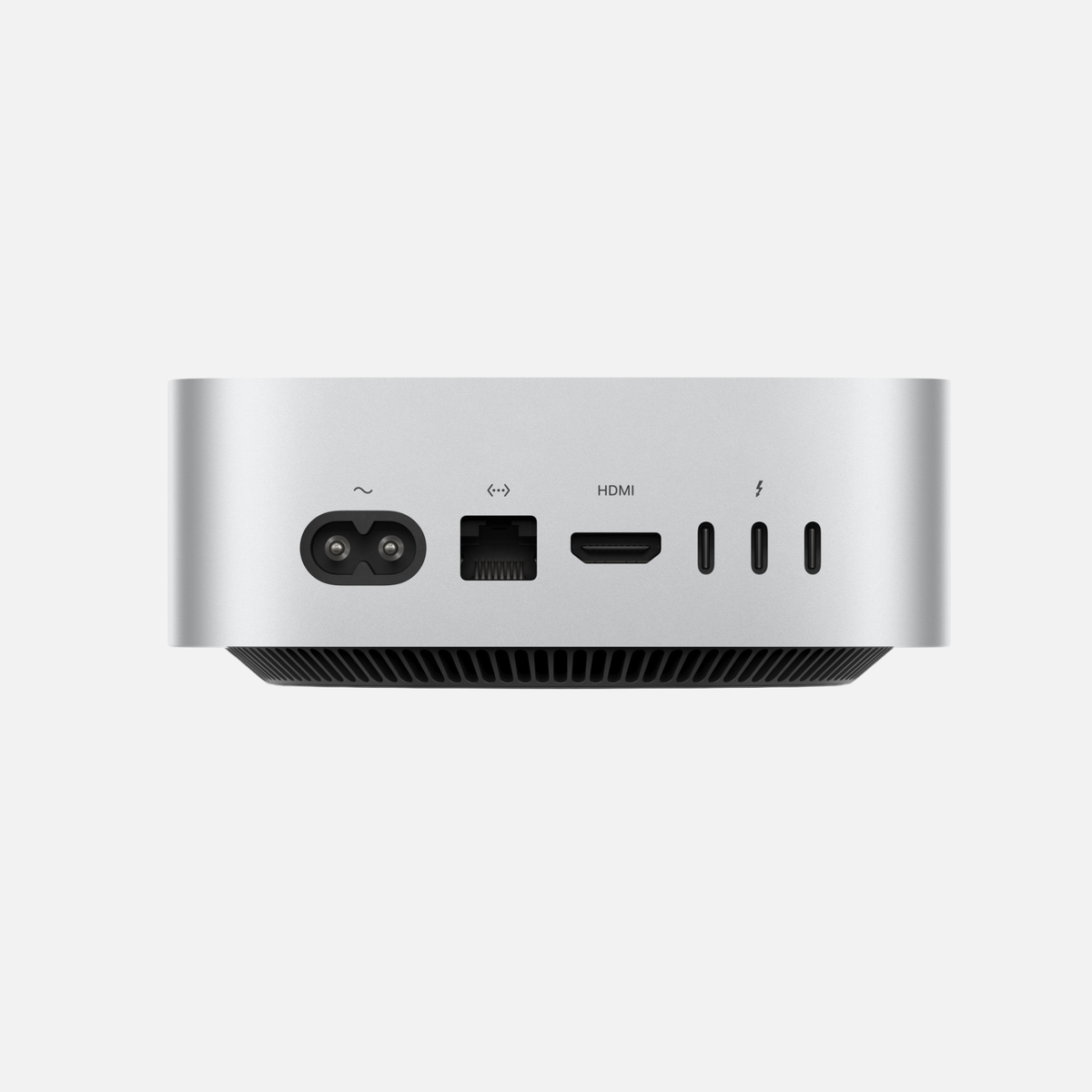
- Mac mini
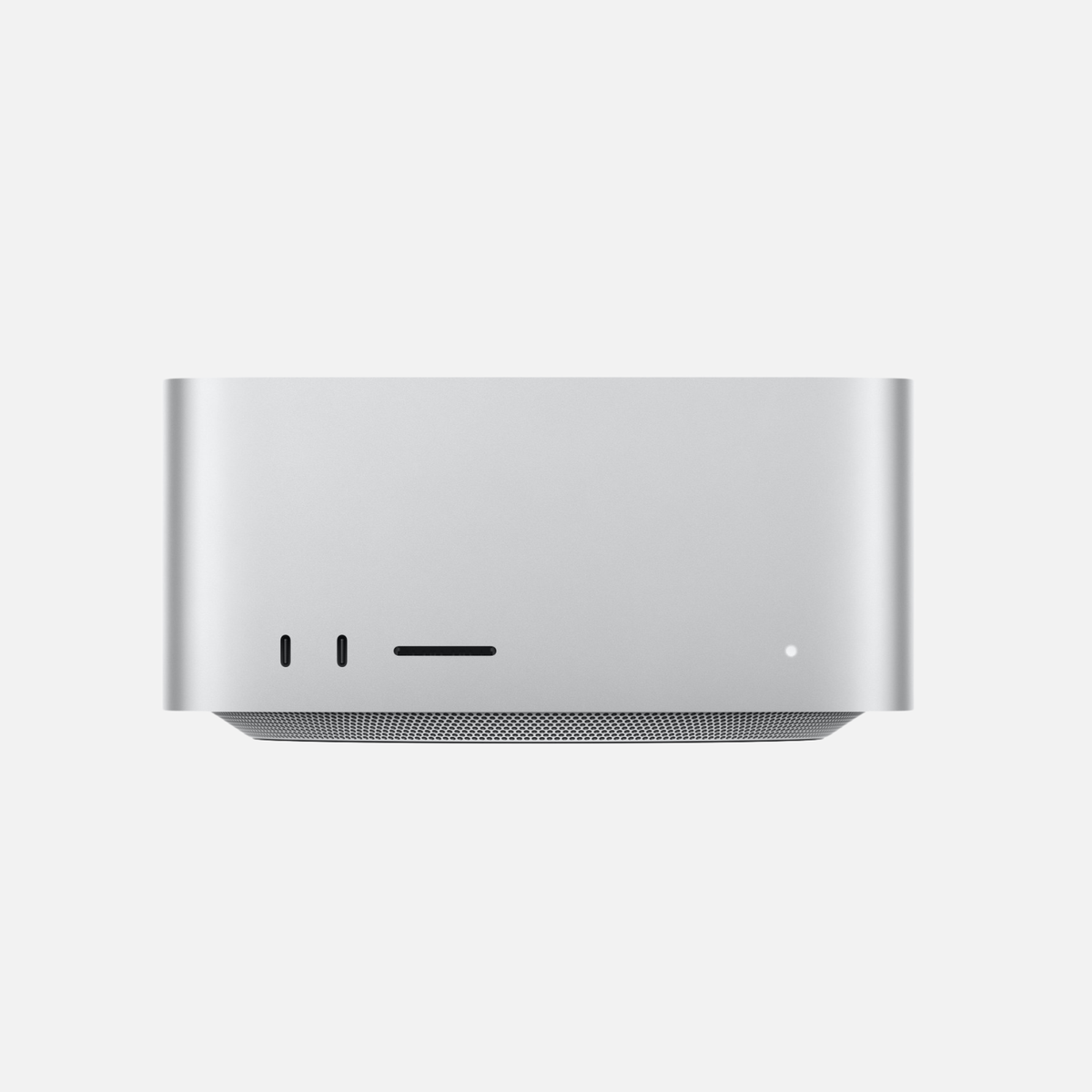
- Mac Studio
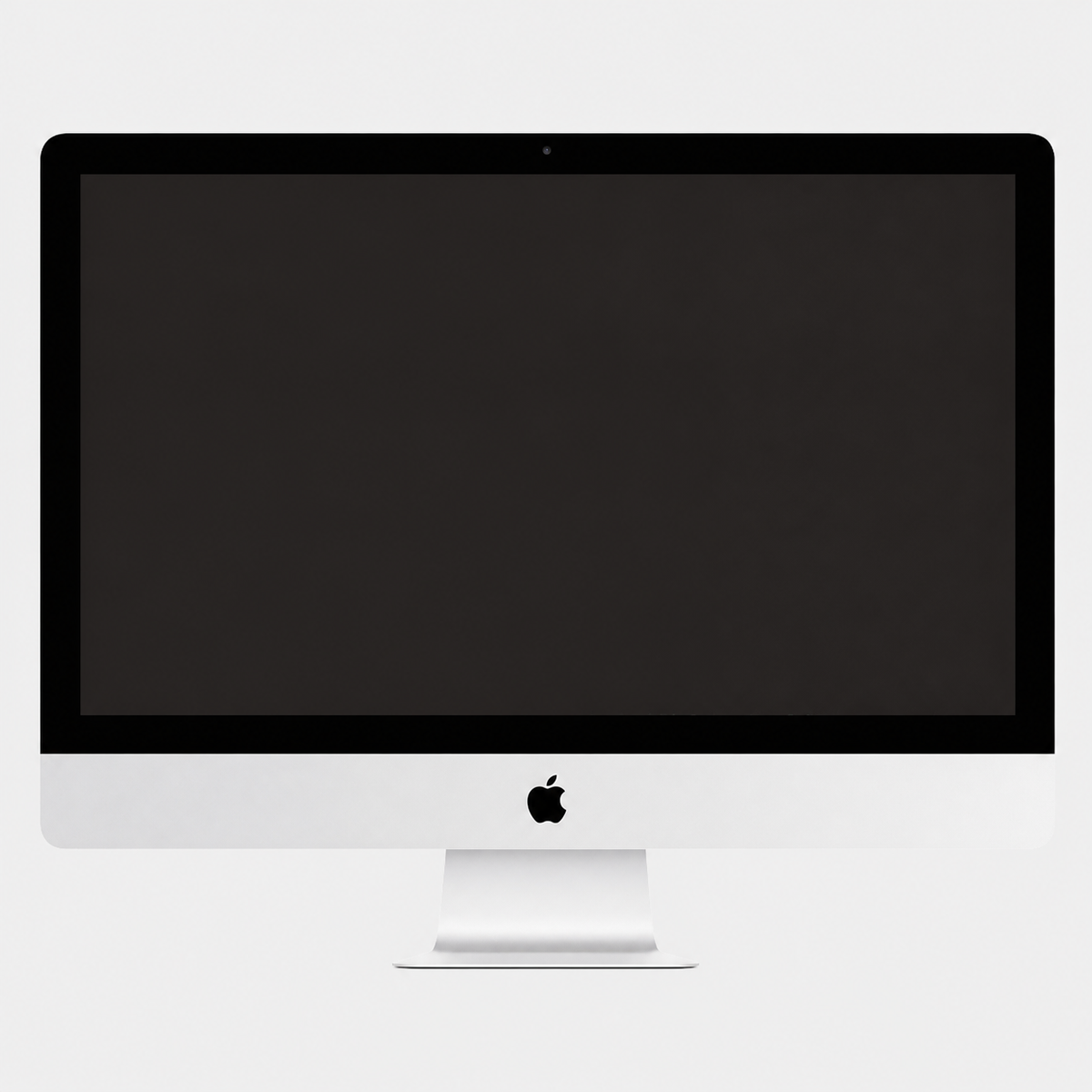
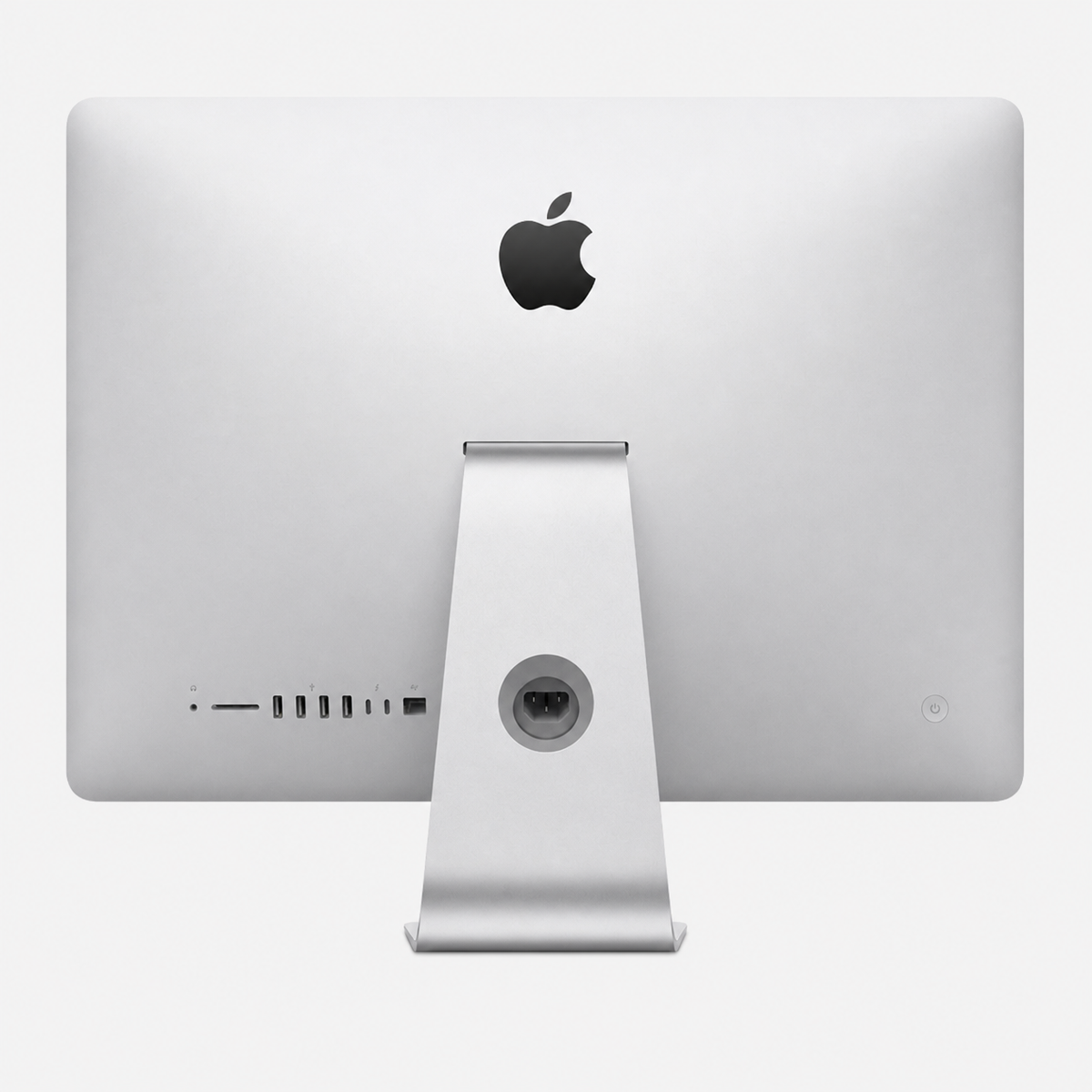
- iMac
- iMac Pro med T2-chip
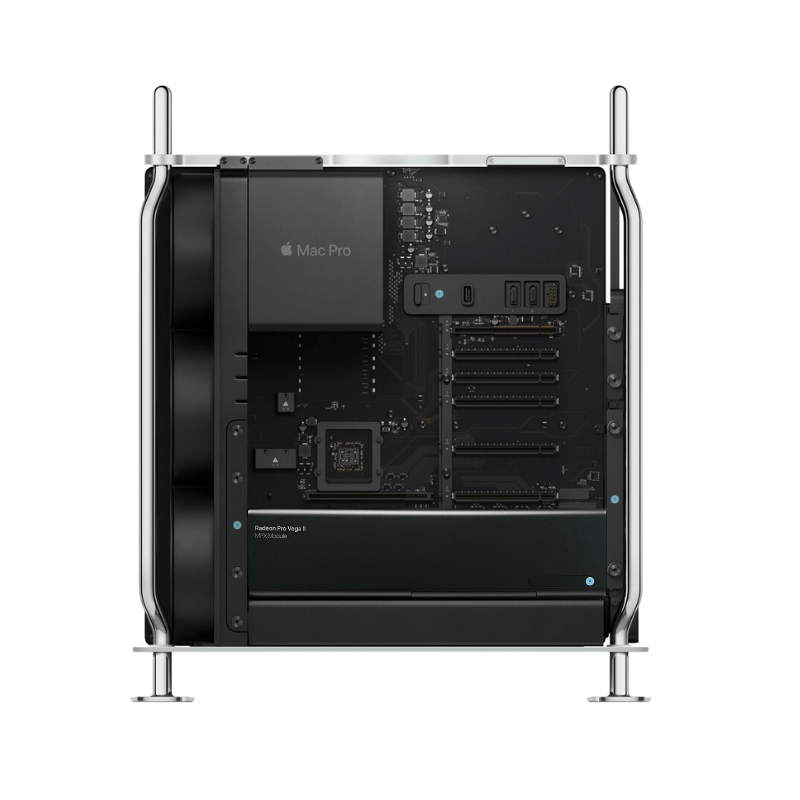
- Mac Pro med T2-chip eller Apple-chip
Äldre Intel-Mac-datorer utan Apple T2-säkerhetschip använder inte denna metod för firmware-återställning.
Vad behövs för firmware-reparation?
Du behöver:
- Den berörda Mac-datorn med Apple-chip eller T2-säkerhetschip,
- En andra fungerande Mac som så kallad värd-Mac,
- På värd-Mac-datorn macOS 14 Sonoma eller senare,
- En fungerande internetanslutning,
- Tillräckligt ledigt lagringsutrymme på värd-Mac-datorn,
- En lämplig USB-C-till-USB-C-kabel.
Apple anger att omkring 32 GB ledigt lagringsutrymme är mer än tillräckligt för filerna som behövs.
Apple Configurator behövs inte längre nödvändigtvis
I äldre guider – och även den tidigare versionen av denna artikel – beskrevs återställning via Apple Configurator.
Med aktuella macOS-versioner går det numera att reparera eller återställa direkt via Finder på värd-Mac-datorn.
När den felaktiga Mac-datorn har satts korrekt i DFU-läge visas ett motsvarande DFU-fönster i Finder på den andra datorn.
Använd rätt USB-C-kabel
Detta är särskilt viktigt eftersom inte alla USB-C-kablar passar för DFU-återställning.
Apple kräver en USB-C-till-USB-C-kabel som stöder både data och laddning.
Apple rekommenderar uttryckligen att inte använda en Thunderbolt 3-kabel för detta.
En USB-C-laddningskabel från Apple som även kan överföra data är till exempel lämplig.
Rätt DFU-port på Mac
En vanlig anledning till att en Mac i DFU-läge inte känns igen är att fel USB-C-port används.
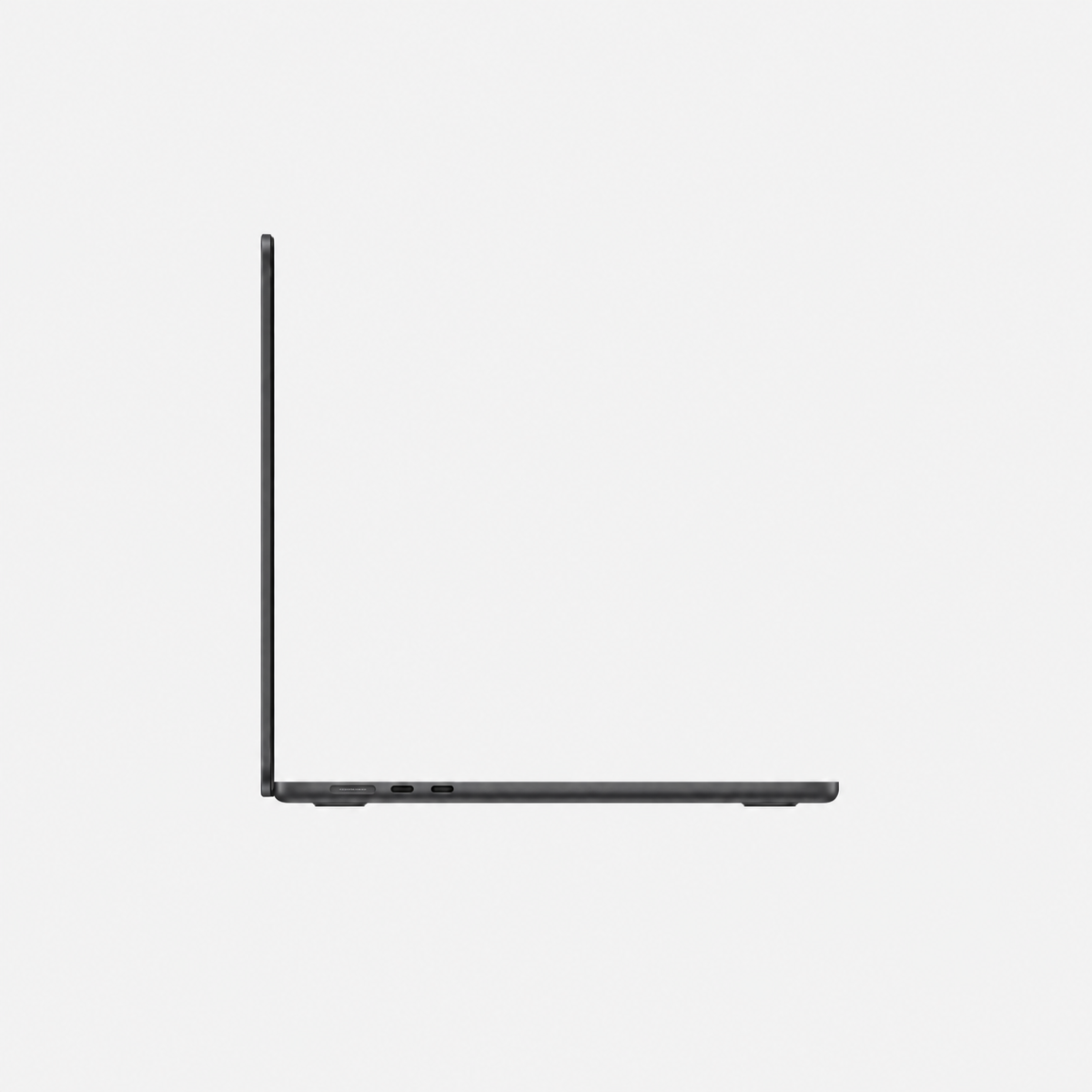
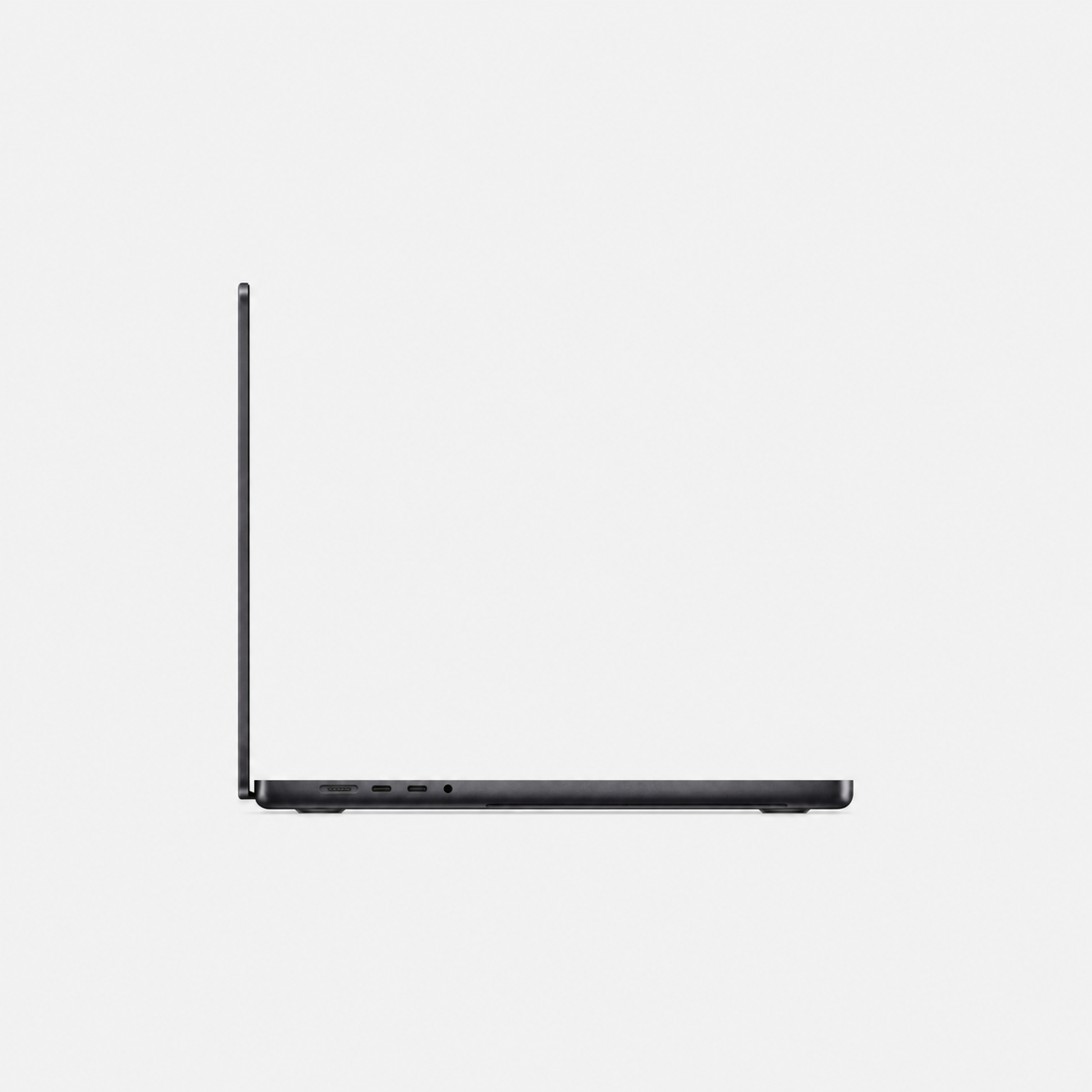
På många Mac-datorer går det inte att använda varje USB-C- eller Thunderbolt-port för DFU-läge. Den berörda datorn har en särskild DFU-port.
Vilken port du måste använda beror på den aktuella Mac-modellen.
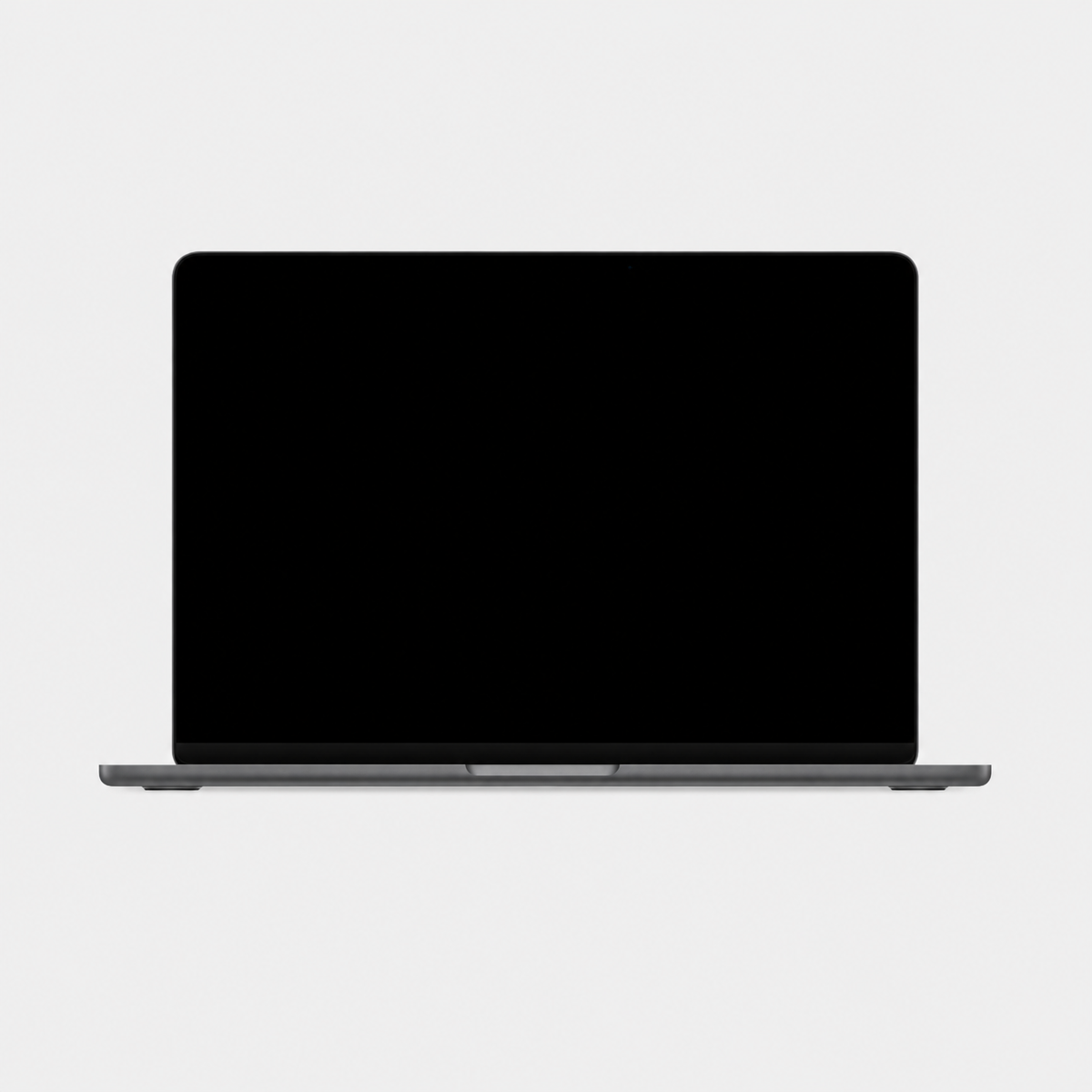
Hitta DFU-porten för din Mac-modell
Sätt MacBook med Apple-chip i DFU-läge
På MacBook Air eller MacBook Pro med Apple-chip måste en särskild tangentkombination användas.
Förberedelser
- Anslut båda Mac-datorerna till en strömkälla.
- Anslut USB-C-kabeln till rätt DFU-port på den berörda MacBook-datorn.
- Anslut den andra änden till valfri USB-C-port på värd-Mac-datorn.
- Koppla om möjligt bort alla andra USB-enheter från den berörda datorn.
- Om MacBook har MagSafe bör du använda MagSafe för strömförsörjning.
Aktivera DFU-läge
- Håll strömbrytaren eller Touch ID-knappen nedtryckt i upp till 10 sekunder tills MacBook stängs av helt.
- Tryck kort på strömbrytaren och släpp den igen.
- Håll omedelbart därefter följande fyra tangenter nedtryckta samtidigt:
Vänster sida: Alternativ / Alt ⌥
Höger sida: Skift ⇧
Dessutom: Strömbrytare / Touch ID
På en MacBook med Apple-chip håller du alla fyra tangenter nedtryckta i ungefär 10 sekunder.
Släpp sedan Kontroll, Alternativ och Skift men fortsätt hålla strömbrytaren nedtryckt.
Håll den nedtryckt i upp till ytterligare 10 sekunder tills DFU-fönstret visas i Finder på värd-Mac-datorn.
Den berörda datorns skärm förblir normalt svart i DFU-läge. Det är korrekt i detta fall och inget tecken på att åtgärden har misslyckats.
Sätt Intel-MacBook med T2-chip i DFU-läge
Tangentkombinationen är till att börja med identisk på en Intel-MacBook med T2-säkerhetschip:
- Kontroll ⌃ till vänster
- Alternativ ⌥ till vänster
- Skift ⇧ till höger
- Strömbrytare
Skillnaden är tiden:
På en MacBook med T2-chip hålls alla fyra tangenter nedtryckta samtidigt i ungefär 3 sekunder tills DFU-fönstret visas på värd-Mac-datorn.
Sätt Mac mini, Mac Studio, iMac eller Mac Pro i DFU-läge
På stationära Mac-datorer är processen enklare men skiljer sig tydligt från MacBook.
Förberedelser
- Anslut USB-C-kabeln till rätt DFU-port på den berörda datorn.
- Anslut den andra änden till värd-Mac-datorn.
- Koppla bort alla andra USB-enheter från den berörda datorn.
- Kontrollera att värd-Mac-datorn är påslagen, har ström och är ansluten till internet.
Starta stationär Mac i DFU
- Koppla bort den berörda datorn helt från strömförsörjningen.
- Håll datorns strömbrytare nedtryckt.
- Anslut datorn till strömförsörjningen igen medan du fortsätter hålla strömbrytaren nedtryckt.
- Fortsätt hålla strömbrytaren nedtryckt.
- Efter som mest ungefär 10 sekunder bör datorn visas som en DFU-enhet i Finder på värd-Mac-datorn.
Även här förblir den berörda datorns skärm normalt svart.
Identifiera DFU-läge i Finder
Om allt har fungerat visas ett nytt Finder-fönster på den andra Mac-datorn.
I sidofältet bör en enhet med namnet Mac visas. I huvudområdet står det att denna Mac befinner sig i DFU-läge.
Nu finns två olika alternativ:
- Återuppliva Mac
- Återskapa Mac
Återuppliva eller återskapa Mac – vad är skillnaden?
| Funktion | Firmware | Data | Rekommendation |
|---|---|---|---|
| Återuppliva Mac | Repareras | Behålls | Försök alltid först |
| Återskapa Mac | Installeras om | Raderas | Om reparationen misslyckas |
Alternativ 1: Reparera Mac-firmware utan att radera datorn
Detta alternativ bör alltid provas först.
Apple kallar även denna åtgärd för Revive. Bland annat nödvändiga firmware- och återställningskomponenter återställs då utan att datorns användardata raderas.
- Välj datorn i Finders DFU-fönster.
- Klicka på ”Återuppliva Mac”.
- Bekräfta med ”Fortsätt”.
- Värd-Mac-datorn laddar ned nödvändig programvara från Apple.
- Vänta tills åtgärden har slutförts helt.
Vid en lyckad firmware-reparation raderas data som lagras på datorn normalt inte.
Efter en lyckad reparation startar den berörda datorn normalt om automatiskt.
På Mac-datorer med Apple-chip kan fönstret med startalternativ först visas. Välj då den vanliga startvolymen, till exempel Macintosh HD.
Alternativ 2: Återskapa Mac helt
Om firmware inte kan repareras framgångsrikt återstår en fullständig återskapning.
Med ”Återskapa Mac” raderas datorn och återställs till fabriksinställningarna. Alla lokalt lagrade data går förlorade.
- Välj DFU-enheten i Finder.
- Klicka på ”Återskapa Mac”.
- Bekräfta med ”Återskapa och uppdatera”.
- Värd-Mac-datorn laddar ned nödvändig firmware och systemprogramvara från Apple.
- Vänta tills åtgärden har slutförts helt.
Den berörda datorn startar sedan normalt om automatiskt.
Vad händer efter återskapningen?
Mac med Apple-chip
På en Mac med Apple-chip kan du bli ombedd att logga in med det Apple-konto som tidigare användes på datorn.
Därefter startar systemassistenten och datorn kan ställas in på nytt.
Intel-Mac med T2-säkerhetschip
En återskapad Intel-Mac med T2-chip kan först starta via macOS internetåterställning.
Efter språkvalet kan du behöva logga in med det tidigare använda Apple-kontot. Sedan går det att installera om macOS.
Mac visas inte i Finder – vad gör du?
Om inget DFU-fönster visas är oftast kabeln, porten eller tajmingen orsaken.
1. Kontrollera Finders sidofält
Öppna:
Finder → Inställningar → Sidofält
Kontrollera att ”CD-skivor, DVD-skivor och iOS-enheter” är aktiverat.
2. Kontrollera rätt DFU-port
Det vanligaste felet är att fel USB-C-port på den berörda datorn används.
Kontrollera därför noga vilken port på din Mac-modell som är avsedd för DFU-läge.
3. Använd en annan USB-C-kabel
En USB-C-kabel kan se korrekt ut på utsidan men ändå bara vara avsedd för laddning.
Använd en kabel som bevisligen också kan överföra data.
4. Koppla bort andra USB-enheter
Koppla om möjligt bort alla USB-, Thunderbolt- och andra enheter som inte behövs från den berörda datorn.
5. Prova tangentkombinationen igen
Särskilt på MacBook är tajmingen avgörande när DFU-läget aktiveras. Om datorn inte visas stänger du av den helt igen och upprepar tangentkombinationen.
Svart skärm betyder inte automatiskt felaktig firmware
En svart skärm kan ha många olika orsaker. En DFU-reparation av firmware bör därför inte automatiskt vara det första steget vid varje svart skärm.
Kontrollera först bland annat:
- Om datorn faktiskt är påslagen,
- Om en extern skärm visar bild,
- Om strömförsörjningen och strömadaptern fungerar,
- Om macOS Återställning går att starta,
- Om datorn visas i startalternativen,
- Om ett anslutet tillbehör hindrar starten.
Först när vanliga åtgärder inte hjälper eller felet uppstod direkt efter en avbruten macOS-installation blir firmware-reparation särskilt intressant.
Firmware-reparation eller ominstallation av macOS?
En vanlig ominstallation av macOS och en firmware-reparation är två olika åtgärder.
Om macOS Återställning fortfarande fungerar och bara operativsystemet är skadat räcker ofta en vanlig ominstallation av macOS.
Om inte ens återställningsmiljön startar korrekt längre eller firmware är skadad kan däremot DFU-läge behövas.
Alternativ: Skapa ett startbart macOS-USB-minne
Om firmware fungerar men du vill installera om macOS eller använda en viss kompatibel macOS-version kan ett startbart USB-minne vara den bättre lösningen.
Skapa ett startbart macOS-USB-minne
Vanliga frågor om Mac-firmware-återställning
Måste jag ha en andra Mac?
Ja. DFU-metoden som beskrivs här kräver en andra fungerande Mac som värd.
Måste även den andra datorn ha Apple-chip?
Nej. Värd-Mac-datorn behöver inte ha samma chip som den felaktiga datorn. Det avgörande är att värd-Mac-datorn kör en tillräckligt aktuell macOS-version.
Behöver den andra datorn ett T2-chip?
Nej. Även för reparation av en Mac med Apple-chip behöver den andra datorn inget T2-chip.
Behöver jag Apple Configurator?
Inte nödvändigtvis för Apples aktuella standardprocess. Med ett aktuellt macOS visas datorn i DFU-läge direkt i Finder och kan repareras eller återskapas där.
Raderas mina data i DFU-läge?
Själva DFU-läget raderar inga data. Även ”Återuppliva Mac” ska bevara data.
Alternativet ”Återskapa Mac” raderar däremot hela datorn.
Varför förblir skärmen svart i DFU-läge?
Det är normalt. När den berörda datorn är i DFU-läge visar skärmen normalt ingen bild. Åtgärden styrs via den andra datorn.
Kan jag reparera en M1-, M2-, M3- eller M4-Mac med detta?
Ja. Metoden är avsedd för Mac-datorer med Apple-chip och gäller därför även motsvarande generationer med M1, M2, M3 och M4 samt nyare kompatibla Mac-datorer med Apple-chip.
Återställ Mac-firmware: Slutsats
En svart skärm eller en Mac som inte längre startar betyder inte automatiskt ett hårdvarufel. Särskilt efter en misslyckad eller avbruten macOS-installation kan skadad firmware vara orsaken.
På moderna Mac-datorer erbjuder Apple DFU-läge för detta. Du behöver den berörda datorn, en andra Mac med aktuellt macOS och en lämplig USB-C-datakabel.
Den viktigaste regeln är:
Bara om det inte fungerar: ”Återskapa Mac”.
Vid ren firmware-skada finns det då en god chans att göra datorn startbar igen utan att behöva radera data som lagras på den.
Observera: Firmware-reparation eller återskapning bör utföras noggrant. Vid fullständig återskapning raderas alla data på datorn. Om viktiga data inte är säkerhetskopierade och reparation utan radering misslyckas bör professionell hjälp vid behov anlitas innan fler steg tas.


Dela:
Använd iMac som skärm
iPad till monitor eller tv ansluta - Beskrivning
1 kommentar
Guten Abend,
Mein Target Gerät ist ein MCB Air mit Silicon Apple Chip M1. Muss das zweite Gerät zur Firmware Wiederherstellung zwingend einen T2 Chip besitzen?
LG Michael