
Nur heute 15 Euro Rabatt


Mac OS X opnieuw installeren

MacBook iMac Mac mini & Pro resetten

Vandaag laat ik jullie zien hoe je het besturingssysteem op de Mac opnieuw kunt installeren c.q. hoe je OS X kunt terugzetten:


Het eenvoudigst zet je de Mac terug of installeer je hem opnieuw via de al geïntegreerde herstelmodus op de Mac. Sommigen van jullie hebben deze functie vast al eens nodig gehad. Hier leggen we uit hoe ze werkt:


De herstel­functie wordt gestart met de Command‑toets (CMD) en de toets R. Beide toetsen moeten bij het inschakelen van de Mac tegelijk worden ingedrukt. (Let op bij de Apple Silicon op apparaten werkt de toetscombinatie niet).
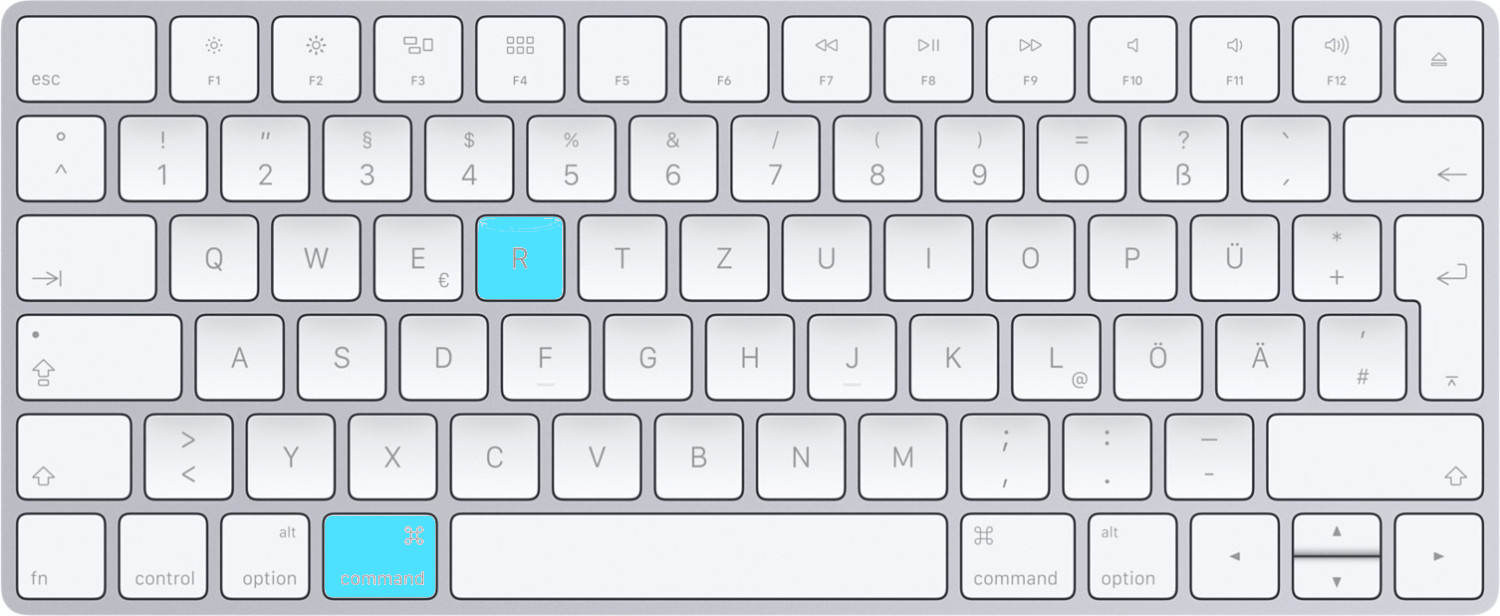


apple-magic-keyboard.jpg


Als de Mac nog geen internetverbinding heeft, moeten jullie die nu tot stand brengen.


Zodra de verbinding tot stand is gebracht, verschijnt er een herstel-symbool. Als er al een internetverbinding bestaat, wordt het herstel-symbool direct weergegeven.

Klik nu op het herstel-symbool zodat de herstelprocedure wordt gestart. 

Let op, alleen voor apparaten met Apple Silicon M‑CPU:

Let op voor Apple Silicon‑apparaten met M1, M2, M3, M4, M5: Zet de Mac aan of klap het apparaat open en houd de aan/uit-knop ingedrukt tot het venster met de opstartopties wordt weergegeven. Klik op het tandwielpictogram met de naam "Opties" en vervolgens op "Ga door".

In de herstelmodus:

Als je je gegevens wilt behouden en alleen het besturingssysteem opnieuw wilt installeren omdat je een fout vermoedt, kun je, zodra je de taal hebt gekozen, direct met de installatie beginnen. Klik daarvoor gewoon op ‘macOS opnieuw installeren’ en bevestig met ‘Ga door’.

Vervolgens kiezen jullie het station waarop geïnstalleerd moet worden en bevestigen dat nogmaals. 

Willen jullie een volledig nieuwe installatie zonder welke gegevens dan ook, dan moet de schijf vooraf gewist worden. Klik daarvoor eerst op Schijfhulpprogramma en bevestig vervolgens met Ga door.  

Selecteer nu in Schijfhulpprogramma in de linkerkolom het station dat je wilt wissen en bevestig met ‘Wis’.

Er verschijnt nu een venster waarin je nog de naam voor het station kunt invoeren.

Als alles klopt, hier ook het wissen bevestigen.

Als de harde schijf gewist is, kunnen jullie Schijfhulpprogramma sluiten. Klik daarvoor gewoon op het rode kruis.

Nu kan de installatie beginnen, precies zoals hierboven al beschreven:

Op ‘macOS opnieuw installeren’ klikken en met ‘Ga door’ bevestigen.

Vervolgens kiezen jullie het station waarop geïnstalleerd moet worden en bevestigen dat nogmaals. 

Deze handleiding werkt voor alle Macs zoals MacBook / Pro / Air, Mac mini, Mac Pro, iMac vanaf bouwjaar 2011. 

Laat een reactie achter

Houd er rekening mee dat reacties moeten worden goedgekeurd voordat ze worden gepubliceerd.

Deze site wordt beschermd door hCaptcha en het privacybeleid en de servicevoorwaarden van hCaptcha zijn van toepassing.

Kostenloser Versand Innerhalb der EU
12 Monate Garantie Refurbished vom Fachmann
Sichere Zahlarten Bedenkenlos einkaufen
Top Bewertungen 5 von 5 Sternen









