

De muis reageert niet, het toetsenbord ontbreekt of een verbonden koptelefoon blijft stil: achter “Bluetooth werkt niet” zitten verschillende oorzaken. Deze gids helpt ze stap voor stap te onderscheiden. Begin bij accessoire en verbinding voordat je instellingen verwijdert of hardware verdenkt.
Koppelen, verbinden en gebruiken zijn drie verschillende stappen
Bij koppelen leren Mac en accessoire elkaar kennen. Ze bewaren informatie om later opnieuw te verbinden. Verbonden betekent dat er nu een radioverbinding bestaat. Of bijvoorbeeld geluid wordt afgespeeld hangt ook van audio-instellingen en app af.
Een accessoire kan dus bij Mijn apparaten staan zonder nu verbonden te zijn. Omgekeerd kan een verbonden koptelefoon zwijgen doordat de app een andere uitgang gebruikt. Deze situaties vragen verschillende oplossingen.
Bluetooth is ook niet hetzelfde als een eigen USB-radio-ontvanger. Heeft de muis een meegeleverde ontvanger, kijk dan in de handleiding of je die radiomodus of Bluetooth gebruikt.
Zorg eerst dat je de Mac kunt blijven bedienen
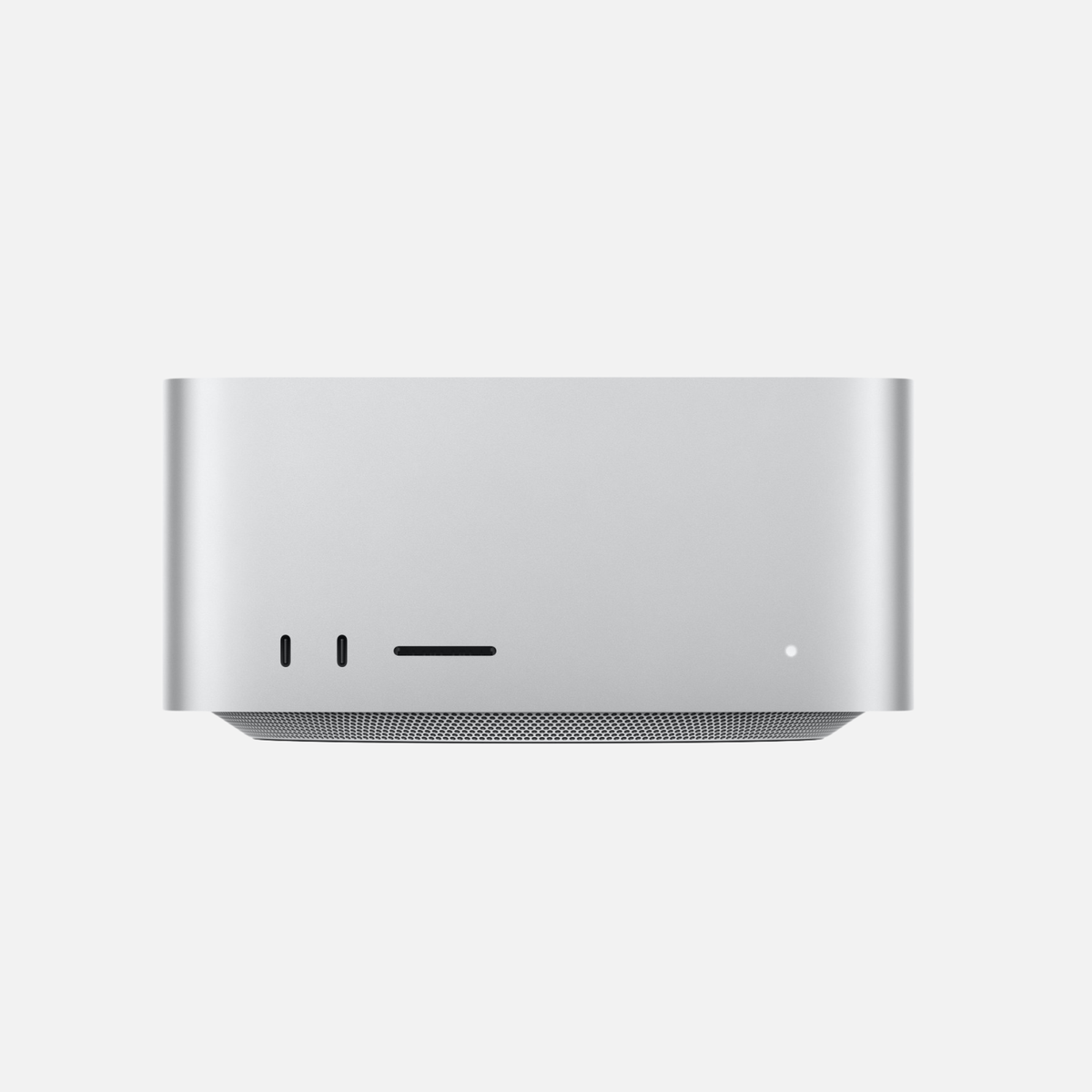
Op Mac mini, iMac of Mac Studio met alleen draadloze muis en toetsenbord kan uitschakelen van Bluetooth de bediening onderbreken. Leg vooraf een bedraad alternatief klaar. Op MacBook helpen ingebouwd toetsenbord en trackpad.
Verwijder niet meerdere invoerapparaten tegelijk. Werk accessoire voor accessoire. Dan blijft zichtbaar welke verandering hielp en kun je de stappen blijven uitvoeren.
Stap 1: voeding en bedrijfsmodus controleren
- Schakel het accessoire uit en aan. Controleer bij meerdere bedrijfsmodi welke geselecteerd is.
- Laad een zwakke accu of vervang lege batterijen volgens de fabrikant.
- Leg het accessoire voor de test vlak bij de Mac.
- Controleer of het al met een andere computer, tablet of telefoon verbonden is.
Sommige apparaten wisselen tussen opgeslagen verbindingen; andere moeten voor een nieuw apparaat expliciet in koppelmodus. Een knipperlampje kan dat tonen, maar de toetscombinatie verschilt per fabrikant. Gebruik de exacte accessoirehandleiding.
Een passende laadstekker bewijst niet dat een kabel data overdraagt. Gebruik voor bekabeld koppelen van Magic-accessoires een geschikte kabel. Alleen laden bewijst geen geslaagde koppeling.
Stap 2: het accessoire opnieuw verbinden
Open in recent macOS Systeeminstellingen → Bluetooth. Activeer Bluetooth en bekijk bekende en nabije apparaten. Namen kunnen per systeemversie iets verschillen.
- Zet het accessoire in koppelmodus.
- Kies het juiste apparaat op naam.
- Klik op Verbind en bevestig eventuele aanwijzingen.
- Test een eenvoudige functie, bijvoorbeeld typen of een kort geluid afspelen.
Bij ondersteunde oplaadbare Magic Keyboard, Magic Trackpad of Magic Mouse kan bekabeld aansluiten op de Mac met ingeschakeld accessoire de koppeling maken. De kabel hangt van de generatie af. Oudere accessoires met vervangbare batterijen kunnen anders worden ingesteld.
Verbindt een eerder gekoppeld apparaat nog niet, dan kan gericht verwijderen van alleen dat apparaat en opnieuw koppelen helpen. Controleer vooraf dat opnieuw koppelen mogelijk is en je alternatieve bediening hebt.
Koptelefoon verbonden zonder geluid: audio-uitgang controleren
Open geluidsinstellingen of geluidsmenu en selecteer de koptelefoon als uitvoer. Controleer volume en dempen in systeem én app. Videobelsoftware kan een eigen uitgang en microfoon kiezen.
Test ook een tweede app. Werkt muziek wel maar vergadersoftware niet, begin daar. Werkt de koptelefoon met een ander apparaat goed, dan is dat een nuttige vergelijking.
Bij sommige Bluetooth-audioconfiguraties verandert de kwaliteit zodra de headsetmicrofoon actief gebruikt wordt. Dat betekent niet automatisch een defecte luidspreker. Bekijk of een andere microfoonbron bij je werk past en welke modi ondersteund zijn.
Uitval en een haperende muis systematisch vergelijken
Test eerst dichtbij en verwijder sterke afscherming. Een Mac achter een metalen kast of onder een volgebouwd bureau heeft andere radio-omstandigheden dan een vrijstaand apparaat.
Let op samenloop met aangesloten apparaten of kabels. Koppel onnodige externe apparatuur geordend los om te vergelijken. Werp schijven eerst uit zodat je geen schrijfwerk onderbreekt. Verander één factor tegelijk.
Bluetooth en wifi gebruiken deels dezelfde frequentieruimte. Storingen in een drukke omgeving zijn mogelijk. Afstand testen of een andere werkplek vergelijken zegt vaak meer dan herhaald systeemfiles wissen.
Voorbeeld: de muis werkt stabiel naast de Mac en hapert alleen op één plek. Onderzoek eerst de radio-omgeving. Verliest hetzelfde accessoire ook dichtbij een tweede computer verbinding, dan wordt dat accessoire verdachter.
Herstart, updates en duidelijke grenzen aan resets
Bewaar werk en herstart. Controleer bij terugkerende fouten op passende macOS-updates en eventuele firmware van de accessoirefabrikant. Betrek op bedrijfs-Macs de verantwoordelijke IT.
Online staan instructies met verborgen Bluetooth-menu’s, Terminalcommando’s of gewiste voorkeurbestanden. Die passen niet bij elke macOS-versie en zijn geen algemene eerste maatregel. Vooral Intel-procedures voor SMC of NVRAM gelden niet zomaar voor Apple silicon.
Werken meerdere betrouwbare apparaten dichtbij jouw Mac niet, of ontbreekt Bluetooth blijvend, dan is verder gericht onderzoek verstandig. Noteer Mac-model, systeemversie, accessoiremodel en geteste combinaties.
Verwar Bluetooth en AirDrop niet
AirDrop heeft meerdere voorwaarden en is geen gewone Bluetooth-bestandsverzending. Een werkende muis bewijst niet dat alle AirDrop-instellingen kloppen. Gebruik onze aparte AirDrop-handleiding als alleen dat probleem speelt.
Veelgestelde vragen
Waarom staat mijn apparaat niet in de Bluetooth-lijst?
Controleer stroom, juiste radiomodus en koppelmodus van de fabrikant. Alleen ingeschakeld betekent niet zichtbaar voor nieuwe verbindingen.
Moet ik alle Bluetooth-apparaten verwijderen?
Nee. Werk gericht met het getroffen apparaat en behoud bediening. Alles wissen kan onnodig opnieuw instellen betekenen.
Kan ik Bluetooth gewoon uit- en inschakelen?
Alleen als je de Mac intussen kunt blijven bedienen. Bij uitsluitend draadloze muis en toetsenbord is een alternatief belangrijk.
Waarom werkt mijn koptelefoon in de ene app wel en de andere niet?
Apps kunnen andere uitgangen en microfoons kiezen. Controleer de betreffende app naast de systeemselectie.
Officiële bronnen en meer informatie
- Apple: problemen met Magic-accessoires
- Apple: Bluetooth-apparaat verbinden
- Apple: Bluetooth-instellingen
Technische informatie volgens de gekoppelde fabrikantbronnen. Koopadviezen zijn redactionele beoordelingen van mac-store24; er zijn geen eigen laboratoriumtests uitgevoerd.















Delen:
Nieuwe iPhone instellen en gegevens overzetten: een begrijpelijke handleiding
macOS bijwerken: compatibiliteit controleren en updates goed voorbereiden