

Quale Mac mini è adatto al tuo lavoro?
Un M1 economico può bastare per posta, documenti e uso in famiglia. Per telelavoro, molte schede e fotoritocco regolare, un M4 con 16 GB di RAM e SSD da 512 GB è un buon punto di partenza. Per immagini grandi, macchine virtuali o montaggio 4K multicamera, considera prima la memoria necessaria. Un M2 Pro usato con 32 GB può essere preferibile a un M4 da 16 GB.
Vedi tutti i Mac mini usati e ricondizionati
Cinque chip a confronto
La larghezza di banda della memoria, in GB/s, indica quanti dati il chip può scambiare con la RAM ogni secondo. Un valore più alto può aiutare con determinati effetti video e l’IA locale. La capacità della RAM stabilisce quanti dati restano in memoria insieme. Per la produttività d’ufficio contano spesso di più prezzo, memoria e porte.
M1 (2020)
RAM · 8, 16 GB
Larghezza di banda della memoria · ≈ 68,3 GB/s1
SSD · 256, 512 GB, 1, 2 TB
CPU / GPU · 8 / 8
Monitor simultanei · 2
2 × Thunderbolt 3
La scelta economica per navigazione, studio e lavoro d’ufficio. 8 GB possono bastare con poche app aperte. Scegli 16 GB per videochiamate frequenti con diverse schede e app. Per due schermi collega uno tramite Thunderbolt e l’altro tramite HDMI.
M2 (2023)
RAM · 8, 16, 24 GB
Larghezza di banda della memoria · 100 GB/s
SSD · 256, 512 GB, 1, 2 TB
CPU / GPU · 8 / 10
Monitor simultanei · 2
2 × Thunderbolt 4
Interessante se trovi un modello da 16 GB con sufficiente SSD a un prezzo ben inferiore a un M4 simile. Le due porte USB-A sono comode per accessori meno recenti. Puoi collegare due schermi tramite Thunderbolt, per esempio uno 6K e uno 5K a 60 Hz.
M2 Pro (2023)
RAM · 16, 32 GB
Larghezza di banda della memoria · 200 GB/s
SSD · 512 GB, 1, 2, 4, 8 TB
CPU / GPU · 10 / 16 · 12 / 19
Monitor simultanei · 3
4 × Thunderbolt 4
La versione da 32 GB è adatta a file RAW grandi, documenti Photoshop con molti livelli e più applicazioni pesanti insieme. Ha quattro porte Thunderbolt 4. Con tre schermi puoi usarne due fino a 6K via Thunderbolt e uno fino a 4K via HDMI, tutti a 60 Hz.
M4 (2024)
RAM · 16, 24, 32 GB
Larghezza di banda della memoria · 120 GB/s
SSD · 256, 512 GB, 1, 2 TB
CPU / GPU · 10 / 10
Monitor simultanei · 3
3 × Thunderbolt 4
Versatile per ufficio, Lightroom e montaggio 4K semplice o intermedio. 16 GB e 512 GB bastano a molti. Considera 24 o 32 GB con progetti grandi aperti spesso. Le porte USB-C anteriori sono per gli accessori. Collega i monitor tramite Thunderbolt o HDMI sul retro.
M4 Pro (2024)
RAM · 24, 48, 64 GB
Larghezza di banda della memoria · 273 GB/s
SSD · 512 GB, 1, 2, 4, 8 TB
CPU / GPU · 12 / 16 · 14 / 20
Monitor simultanei · 3
3 × Thunderbolt 5
Per montaggio multicamera frequente, effetti complessi, rendering e progetti pesanti. Si parte da 24 GB. Valuta 48 o 64 GB se i tuoi progetti richiedono molta memoria. Thunderbolt 5 è utile con un’unità veloce o una dock compatibile.
M2 Pro con 32 GB o M4 con 16 GB?
A costo totale simile, valuta prima il M2 Pro da 32 GB per file Photoshop grandi, più app creative o macchine virtuali. Per ufficio, videochiamate e foto occasionali va spesso bene il M4 da 16 GB. Il M2 Pro ha più banda di memoria e il M4 una CPU più recente. Tempi di calcolo ed esportazione dipendono dal programma e dal progetto.
Apri un progetto grande e controlla la pressione memoria in Monitoraggio Attività. Se resta spesso gialla o rossa e passare tra app è lento, scegli più RAM. Se resta bassa e i calcoli sono lenti, confronta i chip con lo stesso progetto. Una traccia 4K è più leggera di più riprese con correzione del colore e riduzione del rumore.
Scegli il Mac per il fotoritocco
Quanto spazio SSD ti serve?
256 GB possono bastare per documenti in cloud e poche app se archivi i media fuori dal Mac. 512 GB sono comodi per più applicazioni e una libreria foto contenuta. Considera 1 TB o più per cataloghi locali, video e cache. La RAM non è espandibile dopo l’acquisto. Un SSD esterno dà più spazio ai file. Tieni un backup separato.
Leggi la guida alle capacità SSD
Pianifica monitor e accessori
Il M1 supporta due monitor nativi, fino a 6K/60 Hz via Thunderbolt e 4K/60 Hz via HDMI. Il M4 può gestire due 6K via Thunderbolt e un terzo 5K via Thunderbolt o 4K via HDMI, a 60 Hz. Il M4 Pro può gestire tre monitor 6K/60 Hz nelle configurazioni indicate da Apple. Controlla risoluzione, frequenza, cavi e dock. M1 e M2 hanno USB-A. Con M4 e M4 Pro può servire un adattatore, cavo o hub. Considera monitor, tastiera, mouse ed eventualmente webcam.
Quando conviene un Mac Studio?
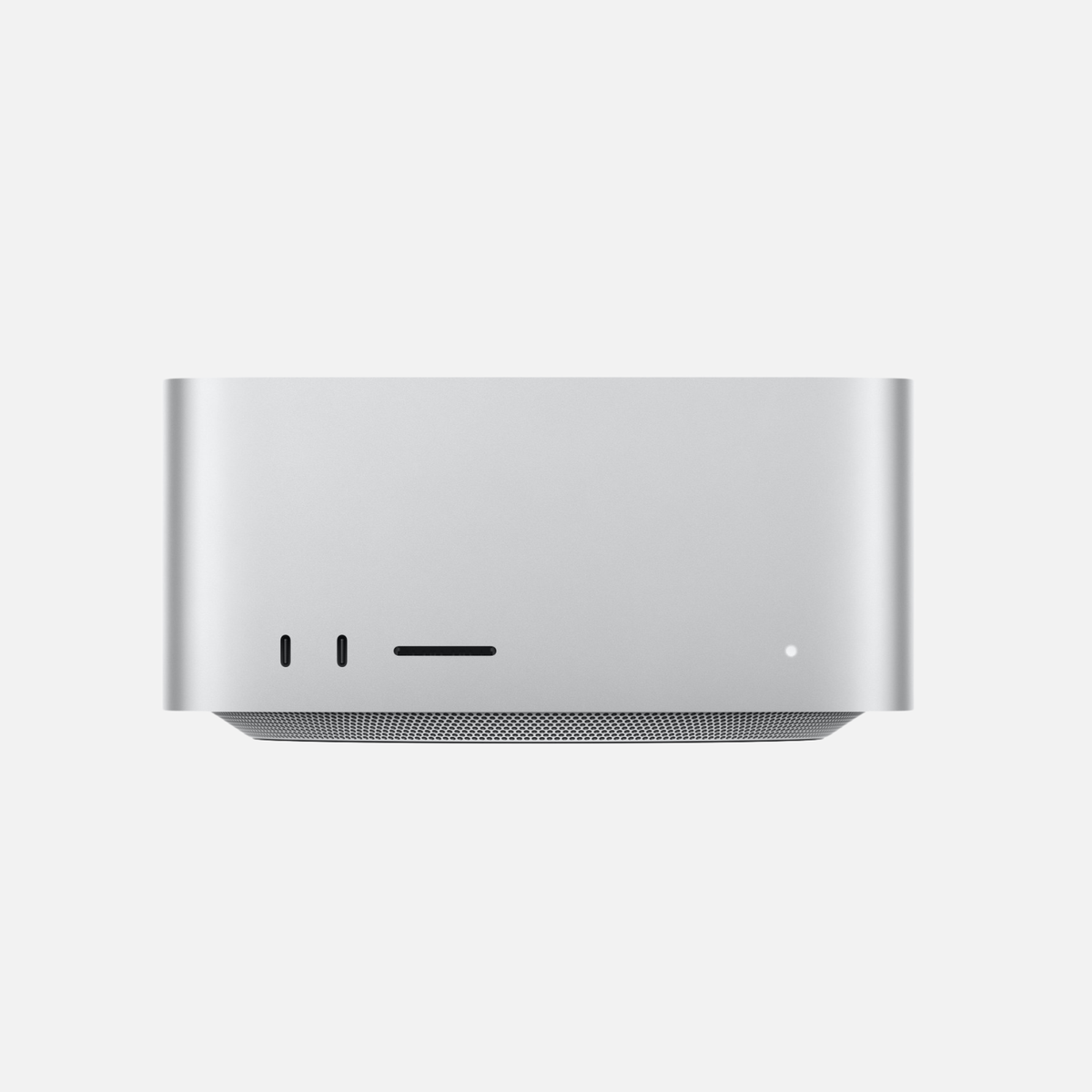
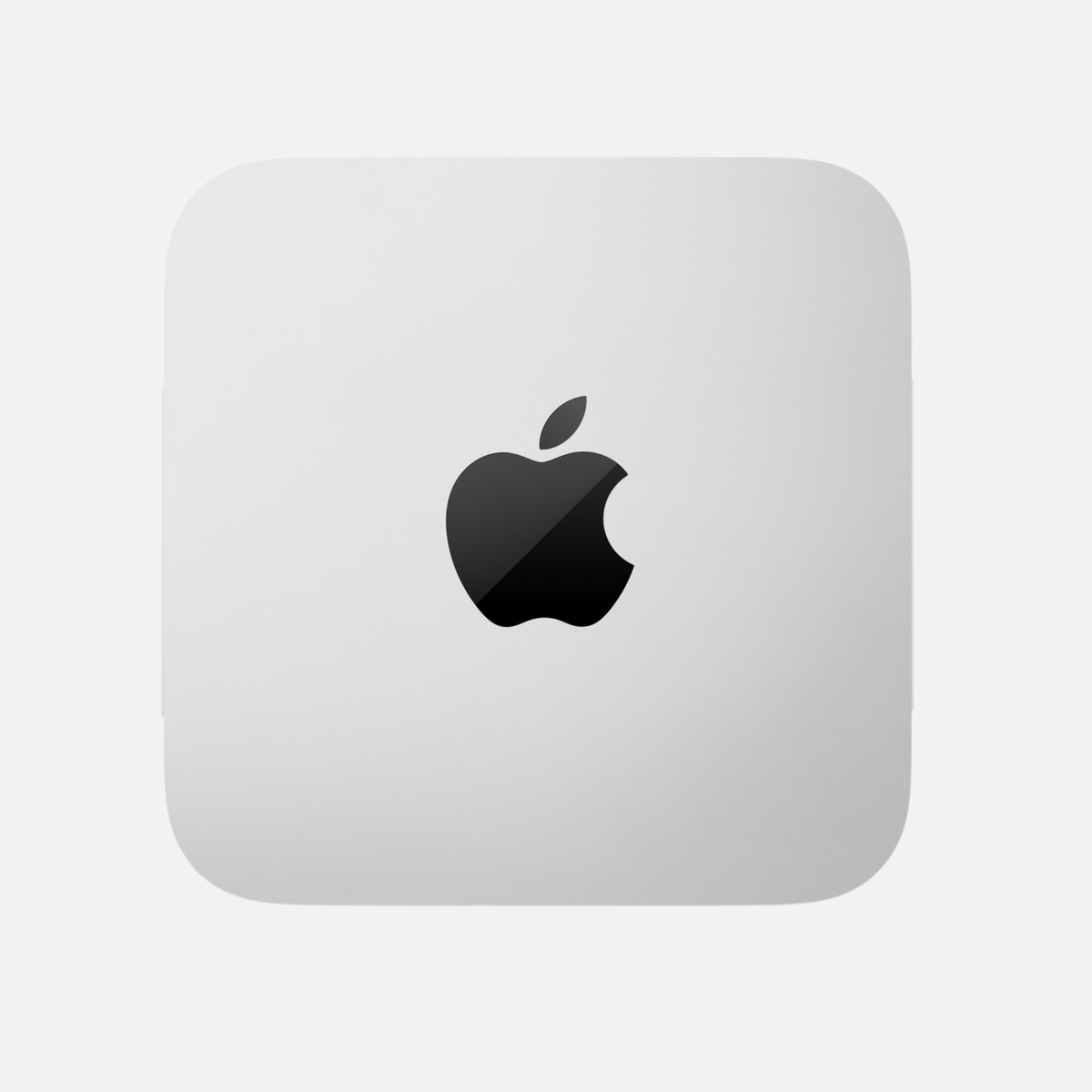
Confronta il Mac Studio se fai spesso rendering 3D complessi, monti con molte riprese ed effetti o ti servono più di 64 GB di RAM. A prezzo simile, confronta memoria, porte e prestazioni in un tuo progetto.
Vedi le offerte Mac Studio · Confronta Mac mini e Mac Studio nel dettaglio
Cosa controllare prima dell’acquisto
Verifica chip esatto, RAM, SSD e schermi supportati. Controlla condizioni, dotazione, garanzia e regime IVA dell’offerta. Se ti serve l’IVA esposta, cerca l’indicazione. Per app meno recenti, plug-in e interfacce audio verifica quali versioni di macOS sono compatibili.
Vedi le offerte Apple Certified Refurbished
Fonti tecniche
Apple · Mac mini (2020) · Apple · Mac mini (2023) · Apple · Mac mini (2024)
1 ≈ 68,3 GB/s secondo un confronto indipendente. Apple non indica questo valore per il M1 nella scheda del Mac mini. MacRumors














Condividi:
Mac Studio usato: M1 Max, M2 Max o M4 Max?