

Restaurer le programme interne du Mac
Ton Mac s'allume, mais l'écran reste noir ? Après une mise à jour macOS échouée, seul un point d'exclamation apparaît, ou le Mac ne démarre plus correctement du tout ? Dans de rares cas, un programme interne endommagé ou incomplet peut en être la cause.
Sur un Mac avec puce Apple ou un Mac Intel avec puce de sécurité Apple T2, il est possible de relancer ou de restaurer complètement le programme interne à l'aide d'un deuxième Mac.
Dans ce guide actualisé, nous te montrons étape par étape comment relancer ou restaurer le programme interne du Mac en mode DFU et expliquons la différence importante entre une relance sans perte de données et une restauration complète.
Essaie toujours d'abord, si possible, la fonction « Relancer le Mac ». macOS tente alors de restaurer le programme interne et le système de récupération sans effacer le Mac. Une restauration complète ne devrait être effectuée que si la relance ne fonctionne pas.
Quand une relance du programme interne peut-elle être nécessaire ?
Apple cite plusieurs situations dans lesquelles le programme interne d'un Mac doit être relancé ou restauré.
Les symptômes typiques sont :
- Le Mac démarre, mais l'écran reste constamment noir sur le deuxième Mac.
- Au démarrage, un point d'exclamation dans un cercle apparaît.
- Une mise à jour ou une installation de macOS a été interrompue.
- Le Mac affiche le motif du voyant d'état correspondant au mode de récupération du programme interne.
- macOS ne peut plus être installé, même via la récupération.
- Le Mac ne réagit plus comme prévu après une mise à jour échouée.
Une cause possible est, par exemple, une coupure d'alimentation pendant l'installation. Dans ce cas, le programme interne ou le système de récupération peut avoir été écrit de manière incomplète.
Quels Mac peuvent être relancés de cette manière ?
La procédure DFU décrite ici fonctionne sur :
- les Mac avec puce Apple, par exemple M1, M2, M3, M4 et les générations plus récentes
- les Mac Intel avec puce de sécurité Apple T2
Cela comprend notamment de nombreux modèles des gammes suivantes :
- MacBook Air
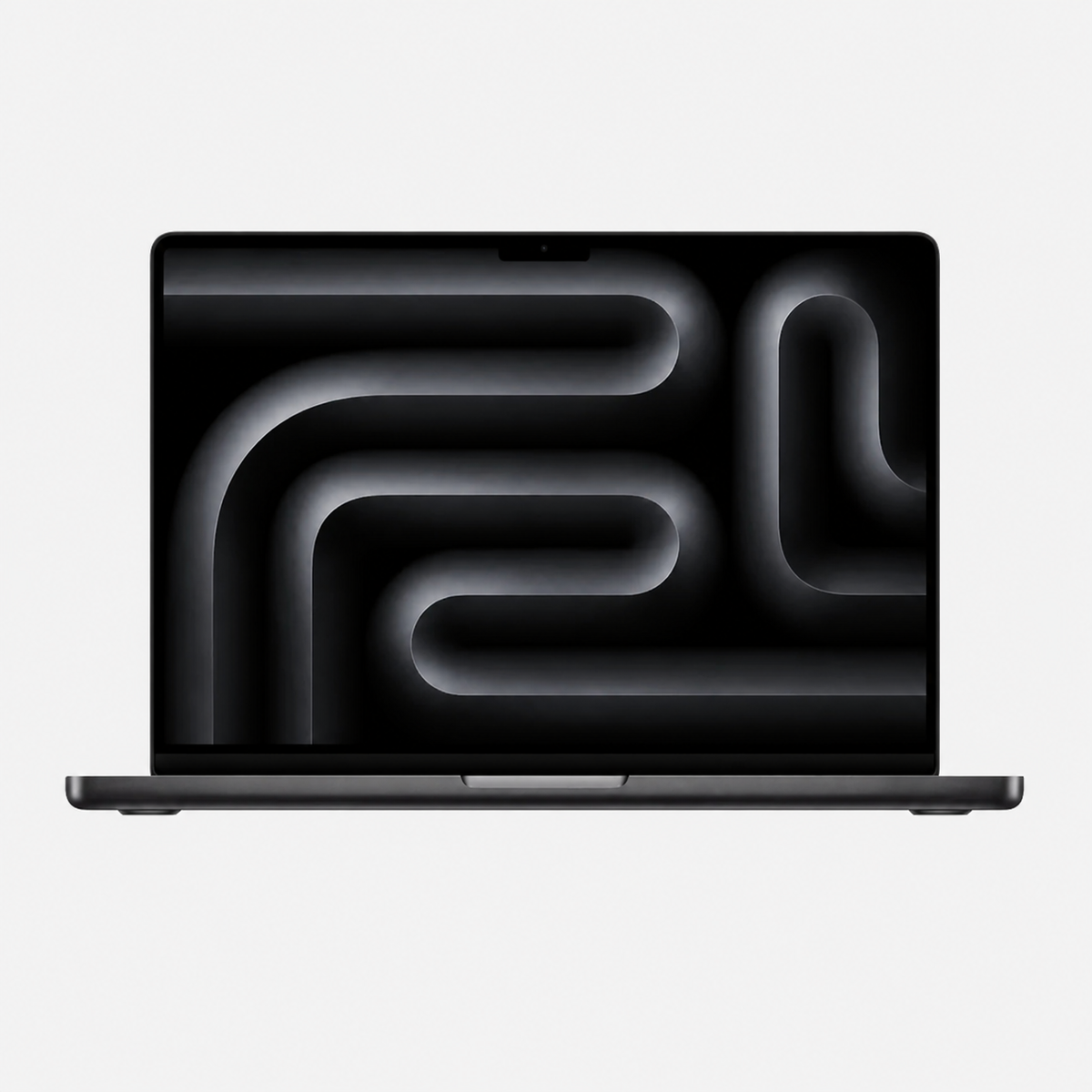
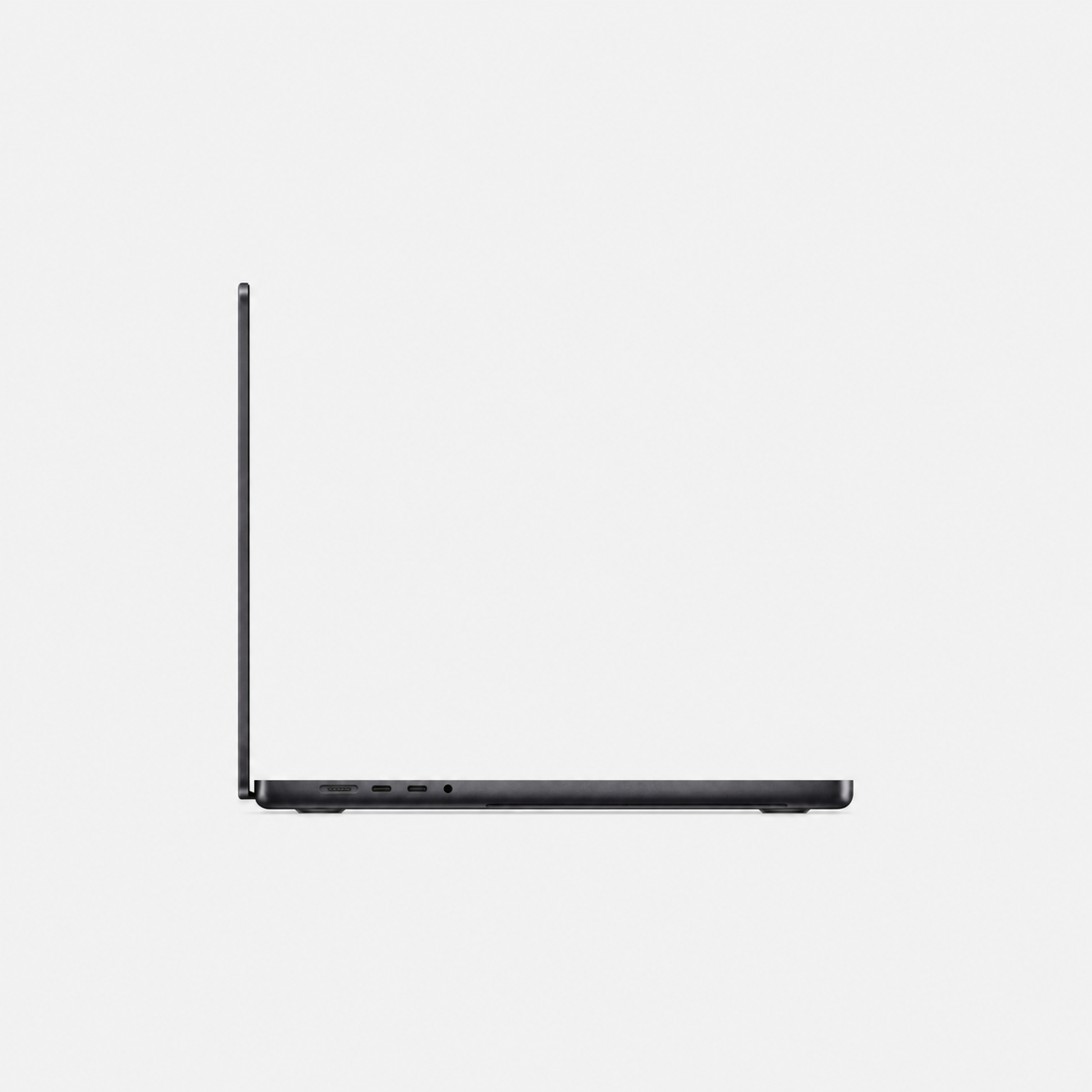
- MacBook Pro
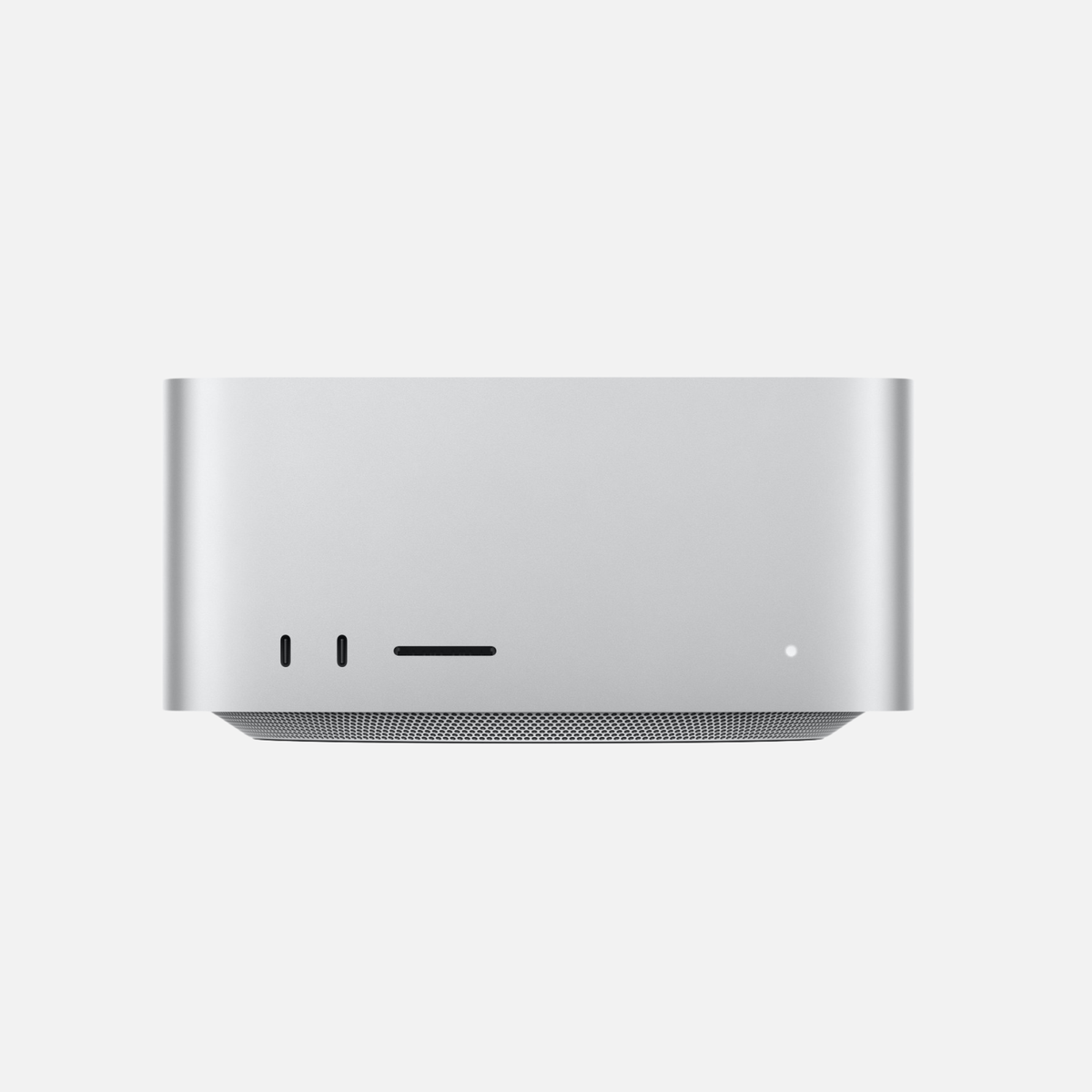
- Mac mini
- Mac Studio
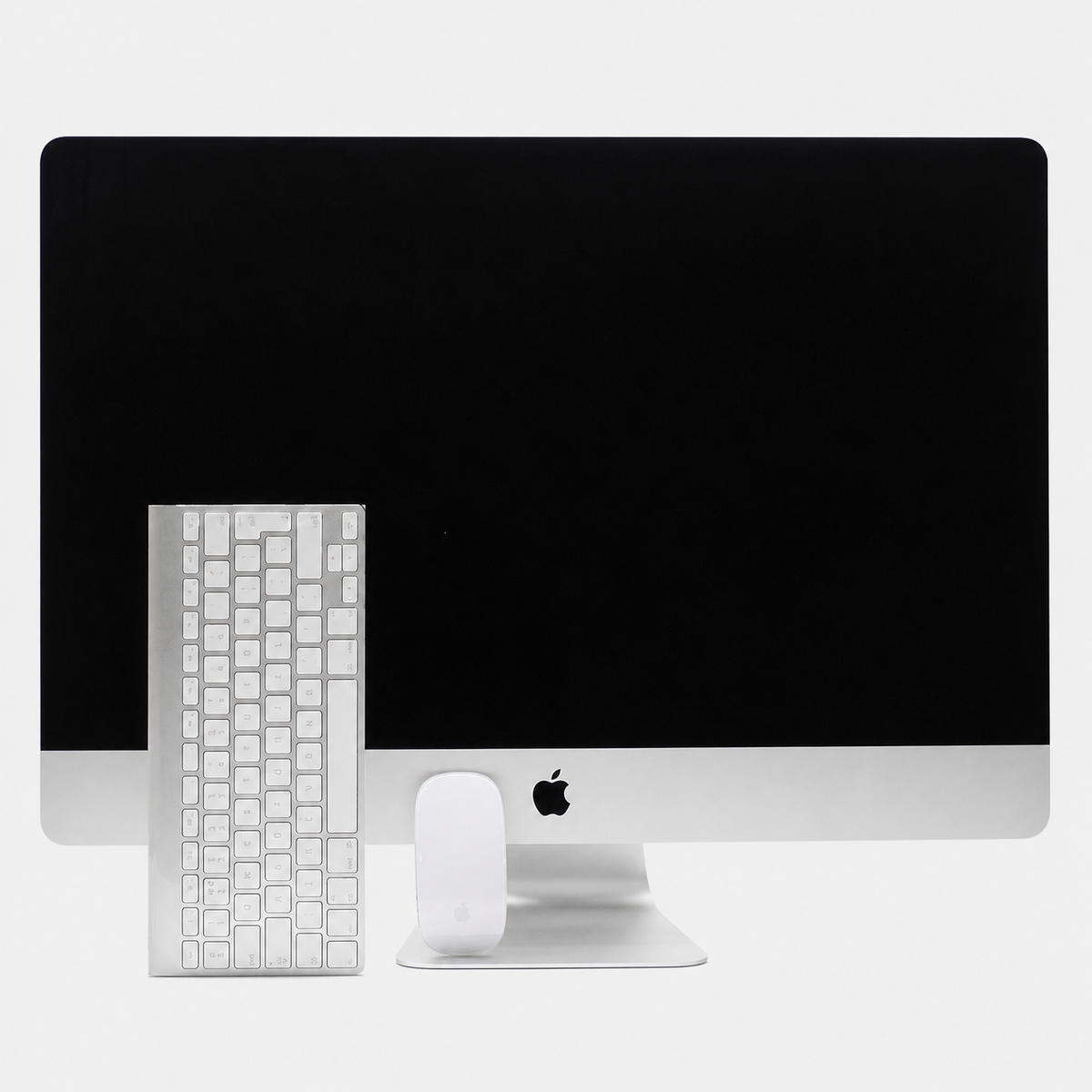
- iMac
- iMac Pro avec puce T2
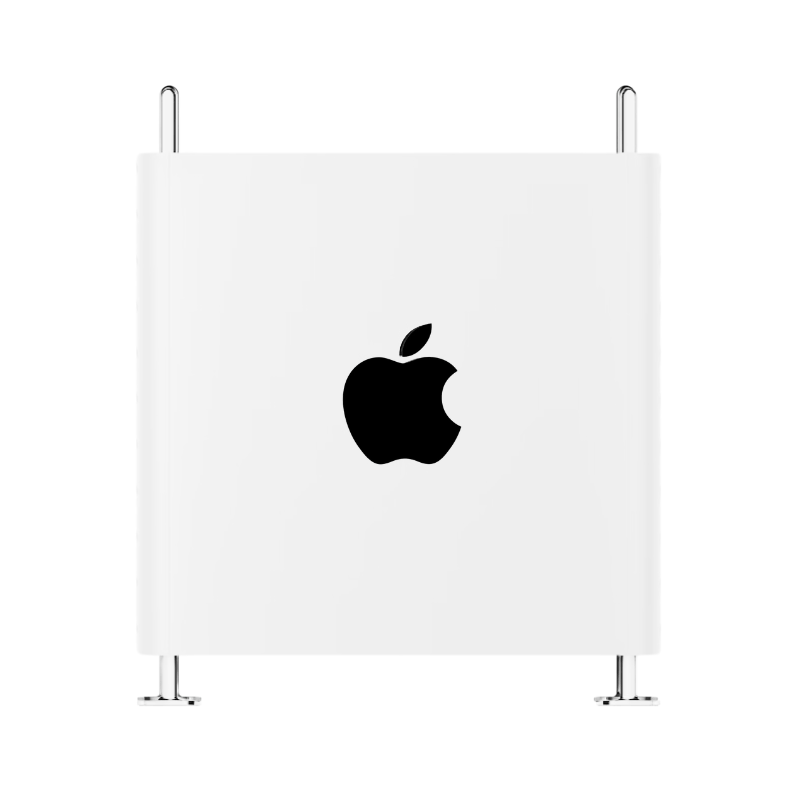
- Mac Pro avec puce T2 ou puce Apple
Les anciens Mac Intel sans puce de sécurité Apple T2 n'utilisent pas cette procédure de restauration du programme interne.
Que faut-il pour relancer le programme interne ?
Tu as besoin :
- du Mac concerné avec puce Apple ou puce de sécurité T2,
- d'un deuxième Mac fonctionnel, appelé Mac hôte,
- sur le Mac hôte, de macOS 14 Sonoma ou ultérieur,
- d'une connexion Internet fonctionnelle,
- de suffisamment d'espace libre sur le Mac hôte,
- d'un câble USB-C vers USB-C adapté.
Apple indique qu'environ 32 Go d'espace libre sont largement suffisants pour les fichiers nécessaires.
Apple Configurator n'est plus obligatoirement nécessaire
Les anciens guides, ainsi que la version précédente de cet article, décrivaient la restauration via Apple Configurator.
Avec les versions actuelles de macOS, la relance ou la restauration peut désormais être effectuée directement via le Finder du Mac hôte.
Dès que le Mac défectueux est correctement placé en mode DFU, une fenêtre DFU apparaît dans le Finder sur le deuxième Mac.
Utiliser le bon câble USB-C
Ce point est particulièrement important, car tous les câbles USB-C ne conviennent pas à une restauration DFU.
Apple exige un câble USB-C vers USB-C prenant en charge les données et la charge sur le deuxième Mac.
Apple recommande expressément de ne pas utiliser de câble Thunderbolt 3 pour cette opération.
Un câble de charge USB-C Apple pouvant aussi transférer des données convient, par exemple.
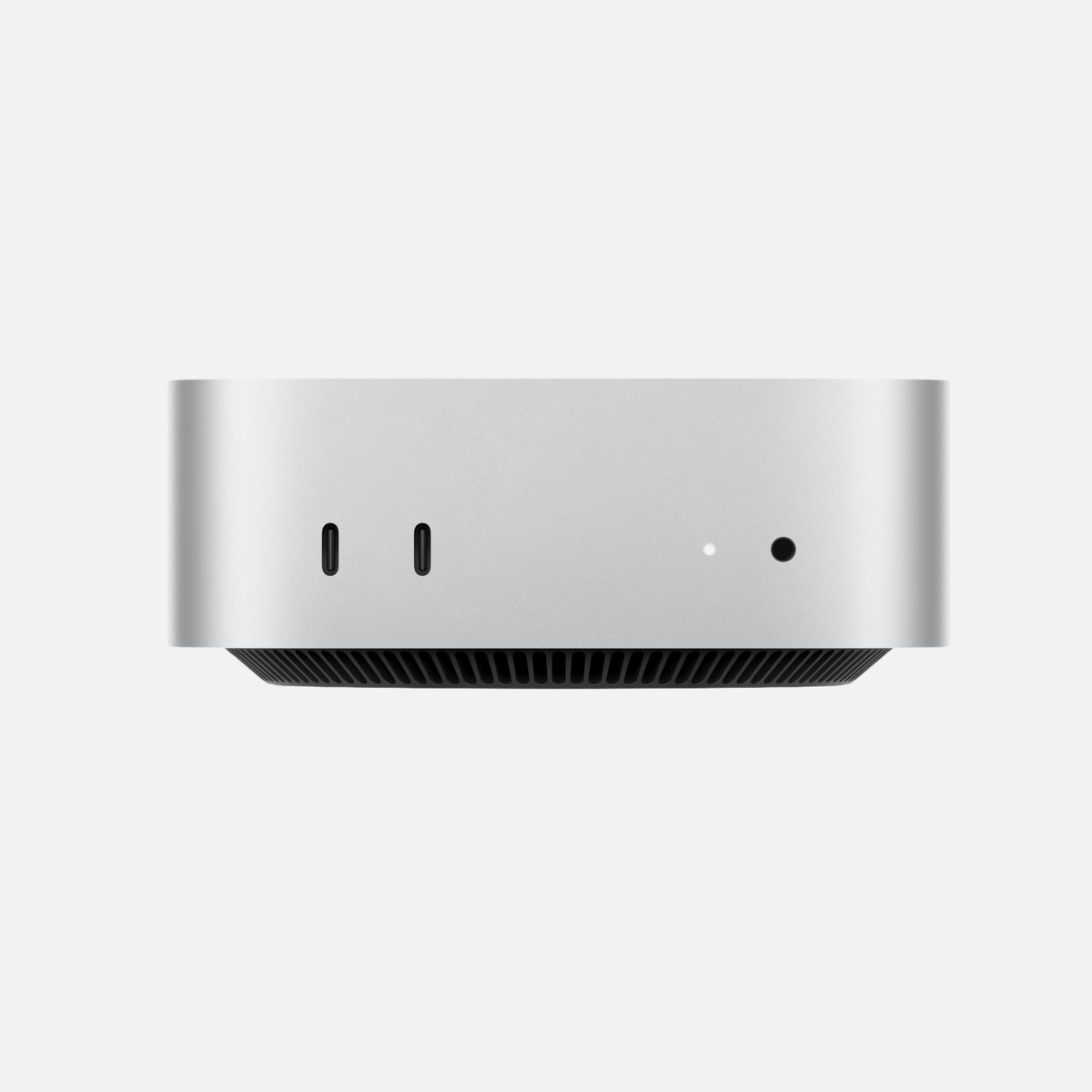
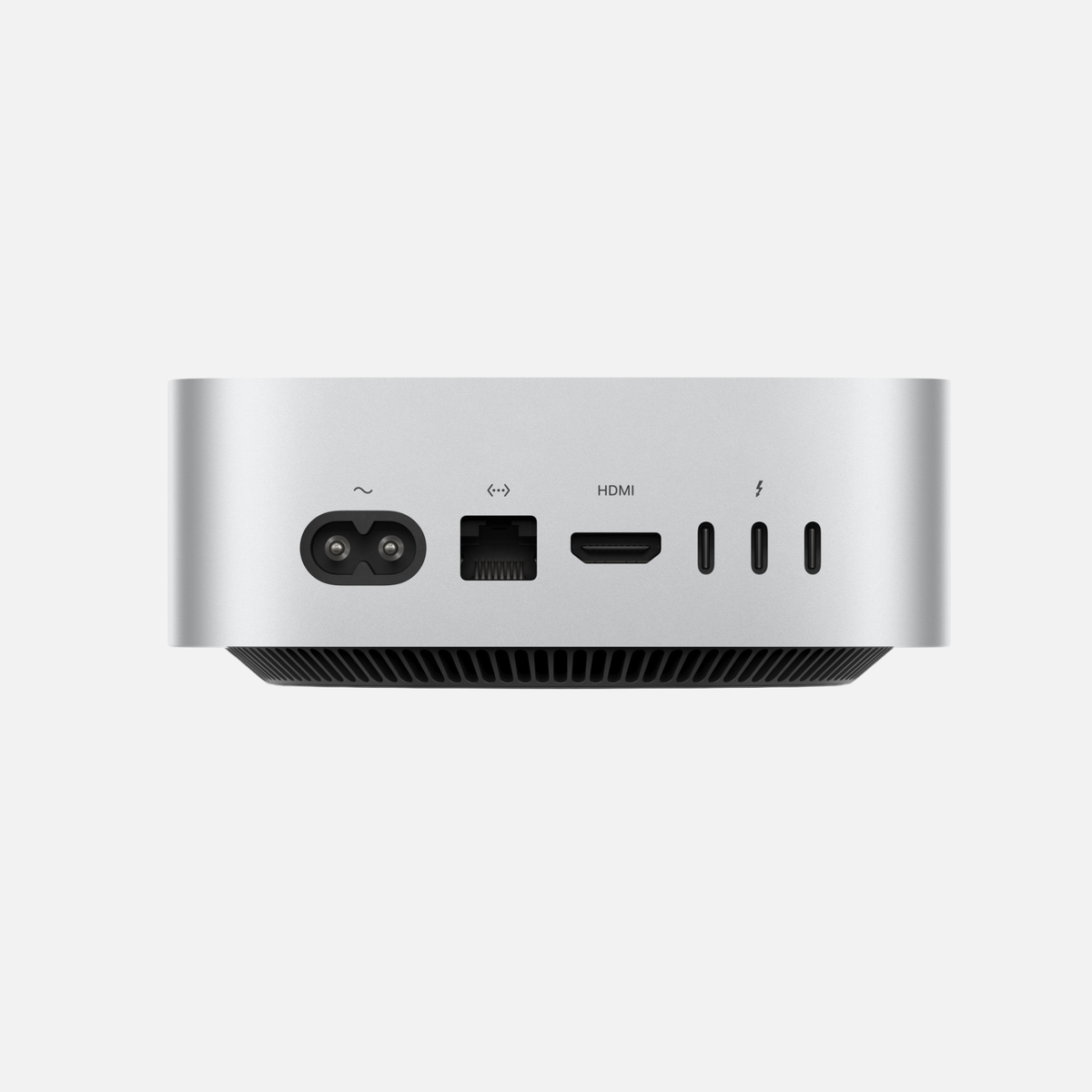
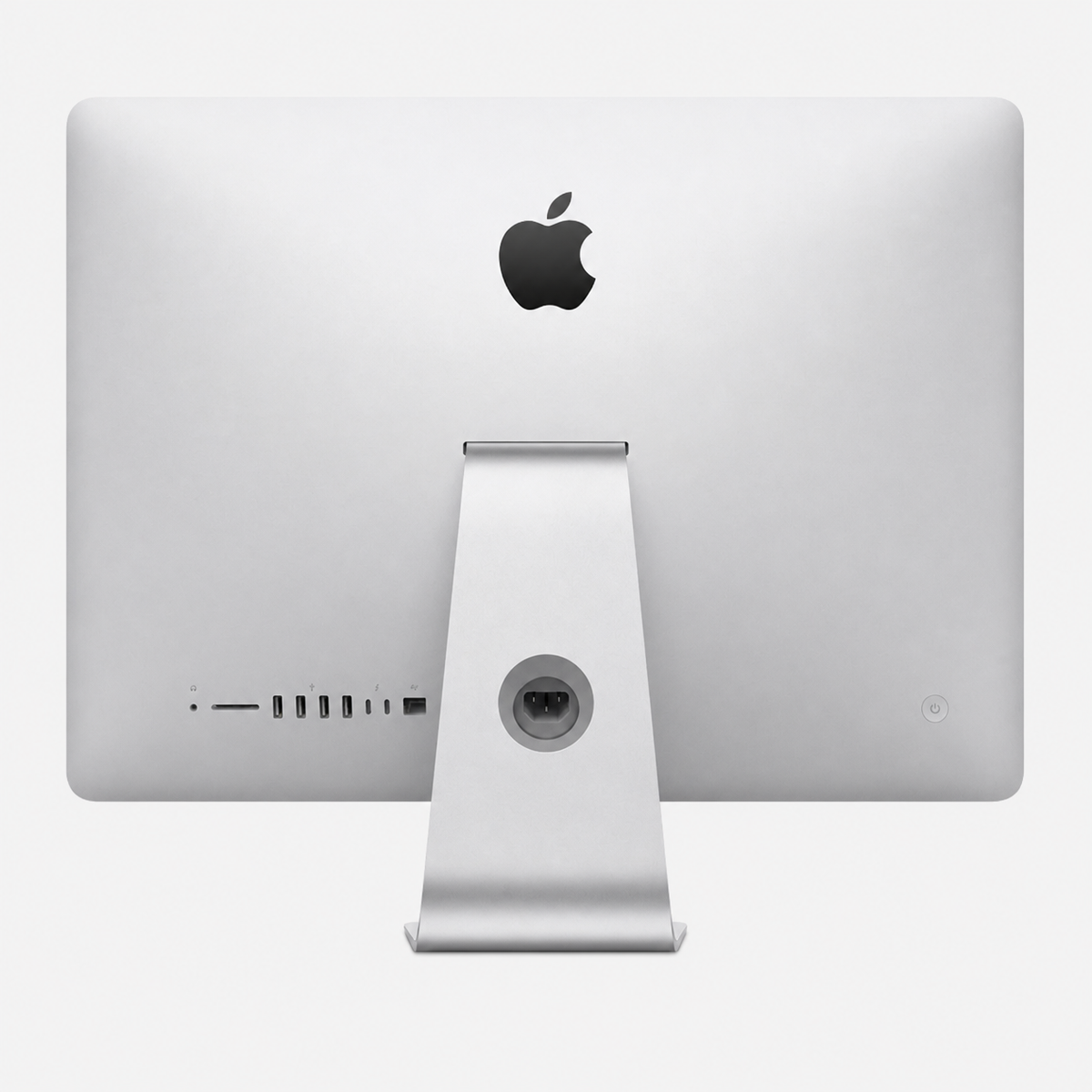
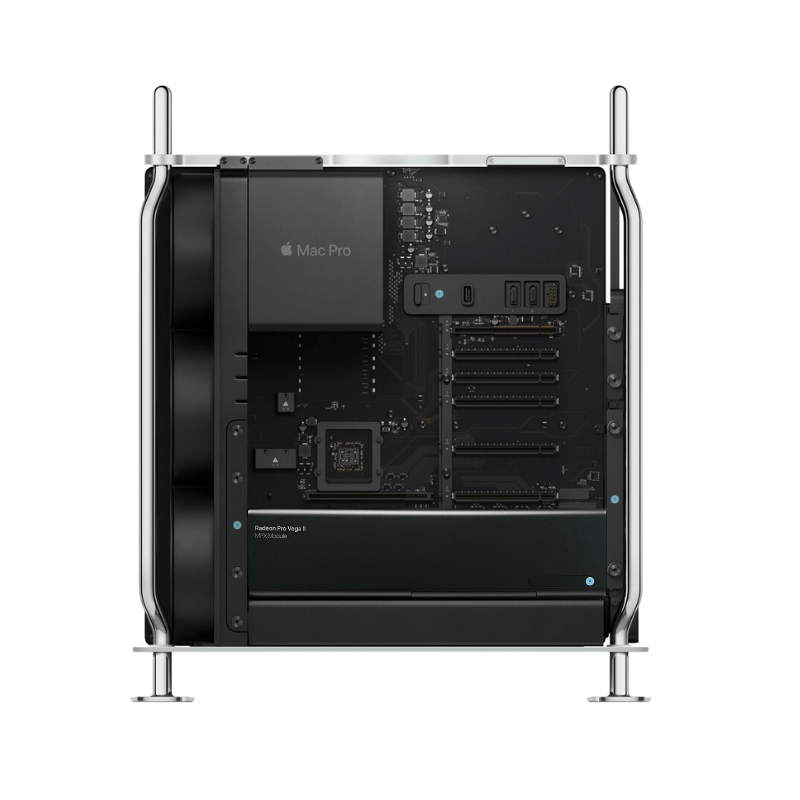
Le bon port DFU sur le Mac
L'utilisation du mauvais port USB-C est une raison fréquente pour laquelle un Mac n'est pas détecté en mode DFU.
Sur de nombreux Mac, tous les ports USB-C ou Thunderbolt ne peuvent pas être utilisés pour le mode DFU. Le Mac concerné possède un port DFU précis.
Le port à utiliser dépend du modèle de Mac.
Trouver le port DFU de ton modèle de Mac
Placer un MacBook avec puce Apple en mode DFU
Sur un MacBook Air ou MacBook Pro avec puce Apple, il faut utiliser une combinaison de touches précise.
Préparation
- Connecte les deux Mac à une source d'alimentation.
- Branche le câble USB-C sur le bon port DFU du MacBook concerné.
- Branche l'autre extrémité sur n'importe quel port USB-C du Mac hôte.
- Si possible, débranche tous les autres périphériques USB du Mac concerné.
- Si le MacBook possède MagSafe, utilise MagSafe pour l'alimentation.
Activer le mode DFU
- Maintiens le bouton d'alimentation ou Touch ID enfoncé jusqu'à 10 secondes, jusqu'à ce que le MacBook s'éteigne complètement.
- Appuie brièvement sur le bouton d'alimentation puis relâche-le.
- Immédiatement après, maintiens les quatre touches suivantes enfoncées simultanément :
Côté gauche : Option / Alt ⌥
Côté droit : Maj ⇧
En plus : bouton d'alimentation / Touch ID
Sur un MacBook avec puce Apple, maintiens les quatre touches enfoncées pendant environ 10 secondes.
Relâche ensuite Contrôle, Option et Maj, mais garde le bouton d'alimentation enfoncé.
Maintiens-le jusqu'à 10 secondes supplémentaires, jusqu'à ce que la fenêtre DFU apparaisse dans le Finder du Mac hôte.
L'écran du Mac concerné reste normalement noir en mode DFU. C'est normal dans ce cas et cela ne signifie pas que l'opération a échoué.
Placer un MacBook Intel avec puce T2 en mode DFU
La combinaison de touches est d'abord identique sur un MacBook Intel avec puce de sécurité T2 :
- Contrôle ⌃ à gauche
- Option ⌥ à gauche
- Maj ⇧ à droite
- Bouton d'alimentation
La différence concerne la durée :
Sur un MacBook avec puce T2, les quatre touches sont maintenues enfoncées simultanément pendant environ 3 secondes, jusqu'à ce que la fenêtre DFU apparaisse sur le Mac hôte.
Placer un Mac mini, Mac Studio, iMac ou Mac Pro en mode DFU
Sur les Mac de bureau, la procédure est plus simple, mais elle diffère nettement de celle d'un MacBook.
Préparation
- Branche le câble USB-C sur le bon port DFU du Mac concerné.
- Branche l'autre extrémité sur le Mac hôte.
- Débranche tous les autres périphériques USB du Mac concerné.
- Vérifie que le Mac hôte est allumé, alimenté et connecté à Internet.
Démarrer un Mac de bureau en DFU
- Débranche complètement le Mac concerné de l'alimentation.
- Maintiens le bouton d'alimentation du Mac enfoncé.
- Tout en maintenant le bouton d'alimentation enfoncé, reconnecte le Mac à l'alimentation.
- Continue à maintenir le bouton d'alimentation enfoncé.
- Après environ 10 secondes au maximum, le Mac devrait apparaître comme appareil DFU dans le Finder du Mac hôte.
Ici aussi, l'écran du Mac concerné reste normalement noir.
Reconnaître le mode DFU dans le Finder
Si tout a fonctionné, une nouvelle fenêtre apparaît dans le Finder du deuxième Mac.
Un appareil nommé Mac devrait apparaître dans la barre latérale. La zone principale indique que ce Mac est en mode DFU.
Deux possibilités différentes sont maintenant disponibles :
- Relancer le Mac
- Restaurer le Mac
Relancer ou restaurer le Mac : quelle est la différence ?
| Fonction | Programme interne | Données | Recommandation |
|---|---|---|---|
| Relancer le Mac | est relancé | sont conservées | Toujours essayer d'abord |
| Restaurer le Mac | est réinstallé | sont effacées | Si la relance échoue |
Option 1 : relancer le programme interne sans effacer le Mac
Cette option devrait toujours être essayée en premier.
Apple appelle aussi cette opération Revive. Les composants nécessaires du programme interne et de la récupération sont notamment restaurés sans effacer les données utilisateur du Mac.
- Sélectionne le Mac dans la fenêtre DFU du Finder.
- Clique sur « Relancer le Mac » sur le deuxième Mac.
- Confirme avec « Continuer » sur le deuxième Mac.
- Le Mac hôte télécharge les logiciels nécessaires auprès d'Apple.
- Attends que l'opération soit entièrement terminée.
Si la relance du programme interne réussit, les données stockées sur le Mac ne sont normalement pas effacées sur le deuxième Mac.
Après une relance réussie, le Mac concerné redémarre normalement automatiquement.
Sur les Mac avec puce Apple, la fenêtre des options de démarrage peut d'abord apparaître. Dans ce cas, sélectionne le volume de démarrage habituel, par exemple Macintosh HD.
Option 2 : restaurer complètement le Mac
Si le programme interne ne peut pas être relancé avec succès, il reste la restauration complète.
Avec « Restaurer le Mac », le Mac est effacé et réinitialisé aux réglages d'usine. Toutes les données stockées localement sont perdues.
- Sélectionne l'appareil DFU dans le Finder.
- Clique sur « Restaurer le Mac » sur le deuxième Mac.
- Confirme avec « Restaurer et mettre à jour » sur le deuxième Mac.
- Le Mac hôte télécharge le programme interne et les logiciels système nécessaires auprès d'Apple.
- Attends que l'opération soit entièrement terminée.
Le Mac concerné redémarre ensuite normalement automatiquement.
Que se passe-t-il après la restauration ?
Mac avec puce Apple
Sur un Mac avec puce Apple, il peut t'être demandé de te connecter avec le compte Apple précédemment utilisé avec ce Mac sur le deuxième Mac.
L'Assistant réglages démarre ensuite et le Mac peut être configuré à nouveau.
Mac Intel avec puce de sécurité T2
Un Mac Intel avec puce T2 restauré peut ensuite démarrer d'abord dans la récupération macOS par Internet.
Après le choix de la langue, il peut être nécessaire de se connecter avec le compte Apple précédemment utilisé. macOS peut ensuite être réinstallé.
Le Mac n'apparaît pas dans le Finder : que faire ?
Si aucune fenêtre DFU n'apparaît, le câble, le port ou le timing sont généralement en cause.
1. Vérifier la barre latérale du Finder
Ouvre :
Finder → Réglages → Barre latérale
Vérifie que « CD, DVD et appareils iOS » est activé.
2. Vérifier le bon port DFU
L'erreur la plus fréquente est l'utilisation du mauvais port USB-C sur le Mac concerné.
Vérifie donc impérativement quel port de ton modèle de Mac est prévu pour le mode DFU.
3. Utiliser un autre câble USB-C
Un câble USB-C peut sembler correct extérieurement tout en convenant uniquement à la charge.
Utilise un câble dont la capacité à transférer des données est confirmée.
4. Débrancher les autres périphériques USB
Si possible, débranche du Mac concerné tous les périphériques USB, Thunderbolt et autres appareils inutiles.
5. Réessayer la combinaison de touches
Sur les MacBook en particulier, le timing est essentiel pour activer le mode DFU. Si l'appareil n'apparaît pas, éteins-le de nouveau complètement et répète la combinaison de touches.
Un écran noir ne signifie pas automatiquement un programme interne défectueux
Un écran noir peut avoir de nombreuses causes. Une relance du programme interne en DFU ne devrait donc pas automatiquement être la première étape pour chaque écran noir.
Vérifie auparavant notamment :
- si le Mac est réellement allumé,
- si un écran externe affiche une image,
- si l'alimentation et l'adaptateur secteur fonctionnent,
- si la récupération macOS peut être démarrée,
- si le Mac apparaît dans les options de démarrage,
- si un accessoire connecté empêche le démarrage.
La relance du programme interne devient particulièrement intéressante lorsque les mesures habituelles n'aident pas ou que l'erreur est apparue directement après une installation macOS interrompue.
Relancer le programme interne ou réinstaller macOS ?
Une réinstallation classique de macOS et une relance du programme interne sont deux opérations différentes.
Si la récupération macOS fonctionne encore et que seul le système d'exploitation est endommagé, une réinstallation classique de macOS suffit souvent.
Si même l'environnement de récupération ne démarre plus correctement ou si le programme interne est endommagé, le mode DFU peut en revanche être nécessaire.
Alternative : créer une clé USB macOS amorçable
Si le programme interne fonctionne, mais que tu souhaites réinstaller macOS ou utiliser une version précise et compatible de macOS, une clé USB amorçable peut être une meilleure solution.
Créer une clé USB macOS amorçable
Questions fréquentes sur la restauration du programme interne du Mac
Ai-je absolument besoin d'un deuxième Mac ?
Oui. La procédure DFU décrite ici nécessite un deuxième Mac fonctionnel comme hôte.
Le deuxième Mac doit-il aussi posséder une puce Apple ?
Non. Le Mac hôte n'a pas besoin de la même puce que le Mac défectueux. L'essentiel est que le Mac hôte exécute une version suffisamment récente de macOS.
Le deuxième Mac a-t-il besoin d'une puce T2 ?
Non. Même pour relancer un Mac avec puce Apple, aucune puce T2 n'est nécessaire sur le deuxième Mac.
Ai-je besoin d'Apple Configurator ?
Pas obligatoirement pour la procédure standard actuelle d'Apple. Avec un macOS actuel, le Mac en mode DFU apparaît directement dans le Finder et peut y être relancé ou restauré.
Mes données sont-elles effacées en mode DFU ?
Le mode DFU lui-même n'efface pas de données. « Relancer le Mac » est également censé conserver les données.
L'option « Restaurer le Mac » efface en revanche complètement le Mac.
Pourquoi l'écran reste-t-il noir en mode DFU ?
C'est normal. Lorsque le Mac concerné est en mode DFU, son écran n'affiche généralement aucune image. L'opération est contrôlée depuis le deuxième Mac.
Puis-je relancer un Mac M1, M2, M3 ou M4 de cette manière ?
Oui. La procédure est prévue pour les Mac avec puce Apple et s'applique donc aussi aux générations correspondantes avec M1, M2, M3 et M4 ainsi qu'aux Mac avec puce Apple compatibles plus récents.
Restaurer le programme interne du Mac : conclusion
Un écran noir ou un Mac qui ne démarre plus ne signifie pas automatiquement une panne matérielle. Un programme interne endommagé peut être en cause, particulièrement après une installation macOS échouée ou interrompue.
Apple propose pour cela le mode DFU sur les Mac modernes. Il nécessite le Mac concerné, un deuxième Mac avec un macOS actuel et un câble de données USB-C adapté.
La règle la plus importante :
Uniquement si cela ne fonctionne pas : « Restaurer le Mac ».
Si seul le programme interne est endommagé, cela offre de bonnes chances de rendre le Mac à nouveau démarrable sans devoir effacer les données qu'il contient.
Ouvrir le guide officiel d'Apple
Remarque : Une relance ou une restauration du programme interne doit être effectuée avec soin. Une restauration complète efface toutes les données du Mac. Si des données importantes ne sont pas sauvegardées et qu'une relance sans effacement échoue, envisage une aide professionnelle avant de poursuivre.






Diviser:
Utiliser l'iMac comme moniteur
Connecter l'iPad à un moniteur ou une télévision - Description
1 commentaire
Guten Abend,
Mein Target Gerät ist ein MCB Air mit Silicon Apple Chip M1. Muss das zweite Gerät zur Firmware Wiederherstellung zwingend einen T2 Chip besitzen?
LG Michael