
Lagerudvidelse til Mac. Passende SSD’er til Mac.
Opdateret: August 2026 · Læsetid: ca. 17 minutter
Vil du udvide din Macs interne lagerplads?
4 TB eller 8 TB ekstra lagerplads kan gøre en Mac væsentligt mere fleksibel – især ved store fotoarkiver, videoprojekter, musikbiblioteker, AI-modeller eller omfattende sikkerhedskopier. Netop på Mac mini, Mac Studio, iMac og MacBook Pro er en ekstern SSD ofte den enkleste måde at udvide den tilgængelige lagerplads markant efterfølgende.
I denne guide sammenligner vi seks SSD’er af høj kvalitet med 4 TB og 8 TB og forklarer, hvilken løsning der giver mening til hvilken Mac og arbejdsproces. Det handler ikke kun om maksimal hastighed, men også om kapacitet, grænseflade, mobilitet, vedvarende drift og ydelse for pengene.
Kan lagerpladsen på en Mac udvides efterfølgende?
På aktuelle Macs kan den interne SSD ikke nemt udskiftes eller opgraderes af brugeren som på en traditionel desktop-pc. Eksterne SSD’er er derfor den mest praktiske lagerudvidelse. Til aktive projekter egner hurtige USB- eller USB4-SSD’er sig, mens store drev på 8 TB er særligt attraktive til arkiver, mediebiblioteker, samplebiblioteker og sikkerhedskopier.
Store eksterne SSD’er til Mac: 4 TB og 8 TB sammenlignet
| SSD | Kapacitet | Maks. læsning* | Grænseflade | Ideel til | Amazon |
|---|---|---|---|---|---|
| Samsung T7 Shield | 4 TB | 1.050 MB/s | USB 3.2 Gen 2 · 10 Gbit/s | Allround, mobil, sikkerhedskopiering | Se hos Amazon* |
| Samsung T9 | 4 TB | 2.000 MB/s | USB 3.2 Gen 2x2 · 20 Gbit/s | store filer, foto, video | Se hos Amazon* |
| Crucial X10 Pro | 4 TB | op til ca. 2.100 MB/s | USB 3.2 Gen 2x2 · 20 Gbit/s | Kreative, store overførsler | Se hos Amazon* |
| SanDisk Extreme PRO USB4 | 4 TB | op til 3.800 MB/s | USB4 · 40 Gbit/s | High-end, video, Mac Studio | Se hos Amazon* |
| SanDisk Desk Drive | 8 TB | 1.000 MB/s | USB 3.2 Gen 2 · strømforsyning | Desktop, arkiver, store mediebiblioteker | Se hos Amazon* |
| Samsung T5 EVO | 8 TB | op til 460 MB/s | USB 3.2 Gen 1 · 5 Gbit/s | Kapacitet, arkiver, mobile 8 TB | Se hos Amazon* |
* Producentens maksimumværdier. Den faktisk opnåelige hastighed afhænger af Mac, port, kabel, filtype og arbejdsproces.
Udvid Mac mini-lagerplads: Tilslut 4 TB eller 8 TB eksternt
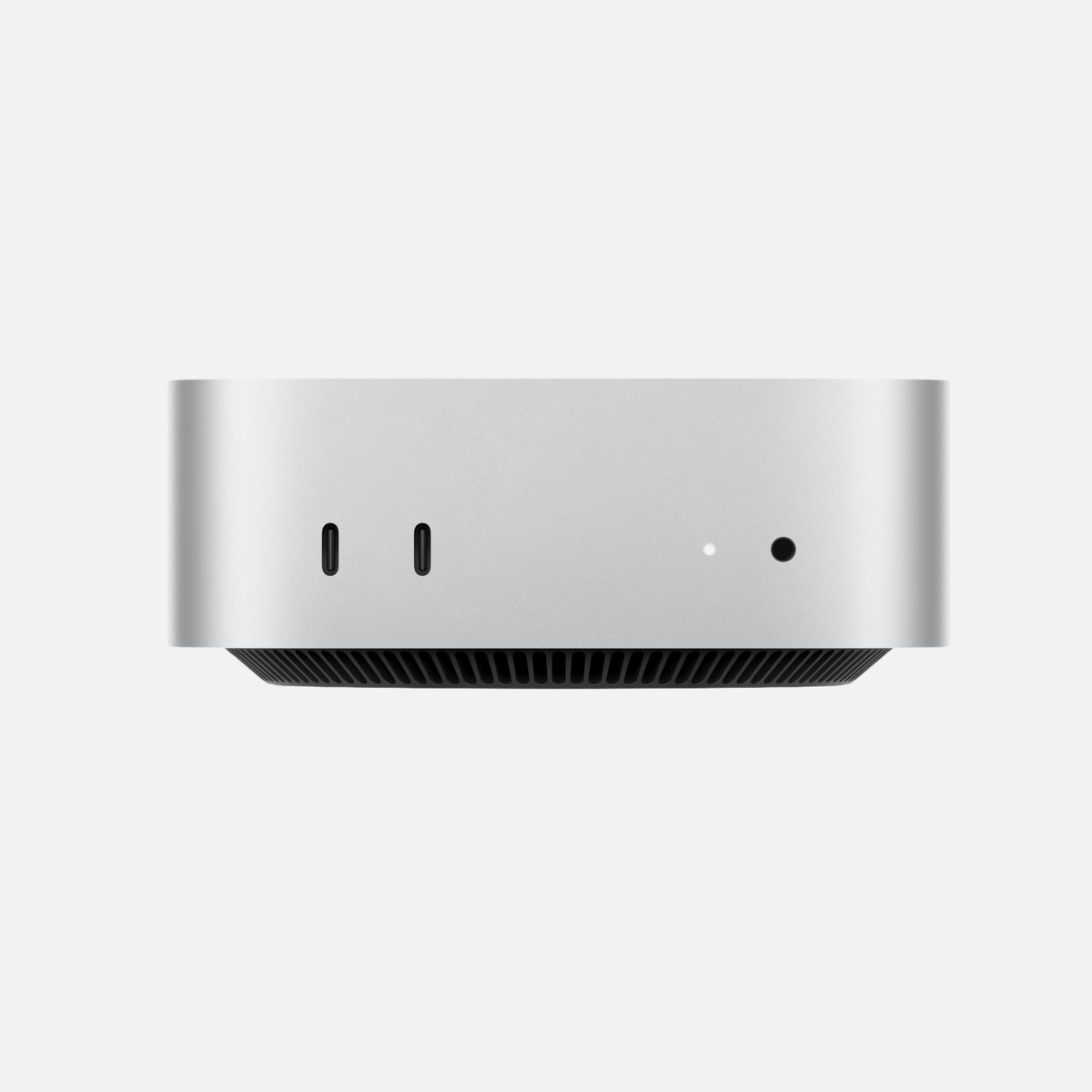
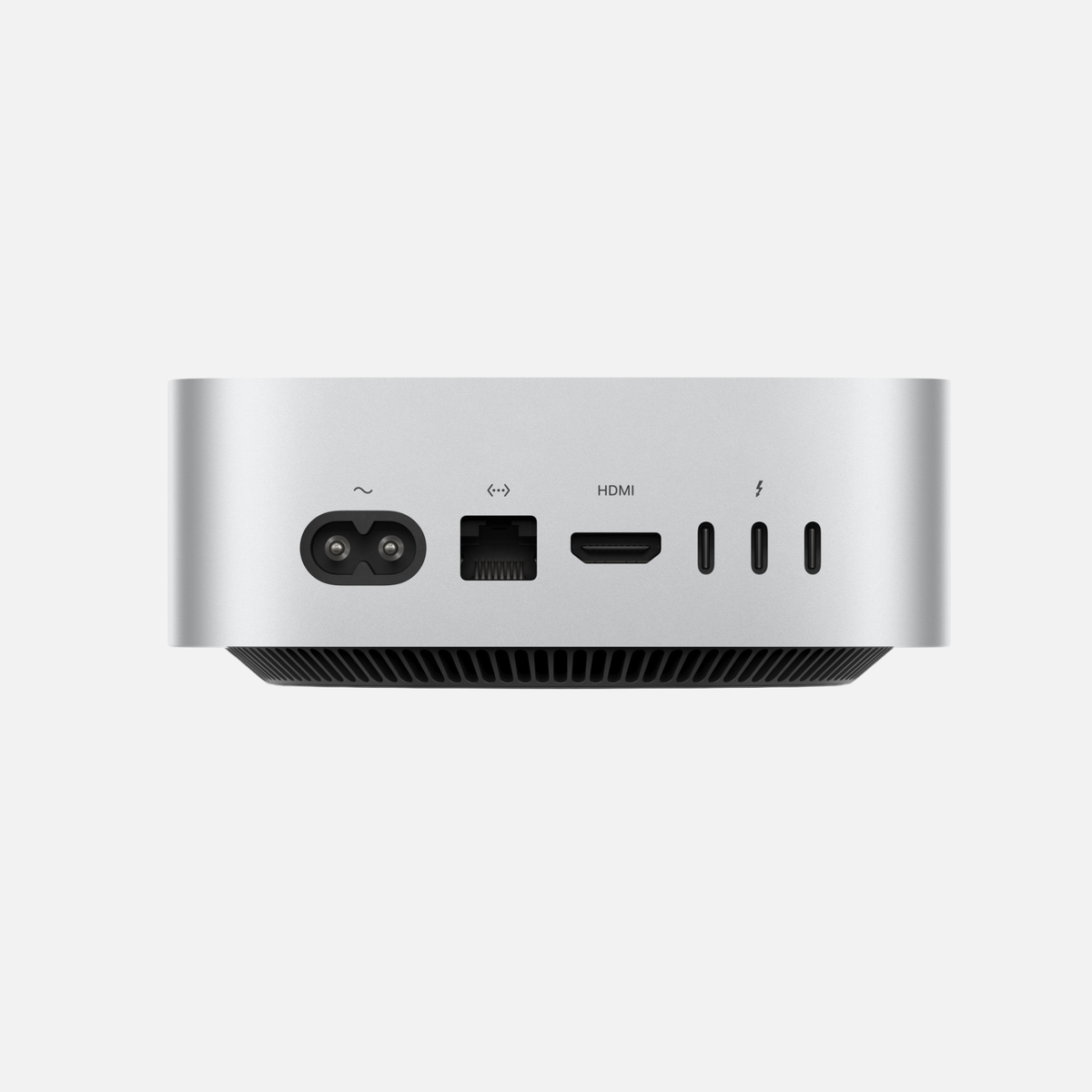
En Mac mini egner sig særligt godt til ekstern lagerudvidelse. Den står normalt permanent på skrivebordet, så en SSD behøver ikke at være lille eller særlig mobil. Et stort eksternt drev kan derfor forblive permanent tilsluttet og eksempelvis gemme fotos, videoer, musik, spil eller projektfiler.
4 TB til aktive projekter
En hurtig SSD på 4 TB giver mening, hvis du regelmæssigt redigerer filer direkte fra det eksterne drev. Samsung T7 Shield er allerede nok til mange hverdags- og fotoarbejdsprocesser. Hvis du flytter meget store filer, kan du overveje T9, X10 Pro eller USB4.
8 TB til store datamængder
Til en stationær Mac mini er SanDisk Desk Drive 8 TB særlig interessant. Den kræver sin egen strømforsyning, men giver meget stor kapacitet og op til 1.000 MB/s læsehastighed. Til arkiver, mediebiblioteker og Time Machine kan dette give bedre mening end en mindre high-end-SSD.
Udvid Mac Studio-lagerplads: Store SSD’er til professionelle arbejdsprocesser
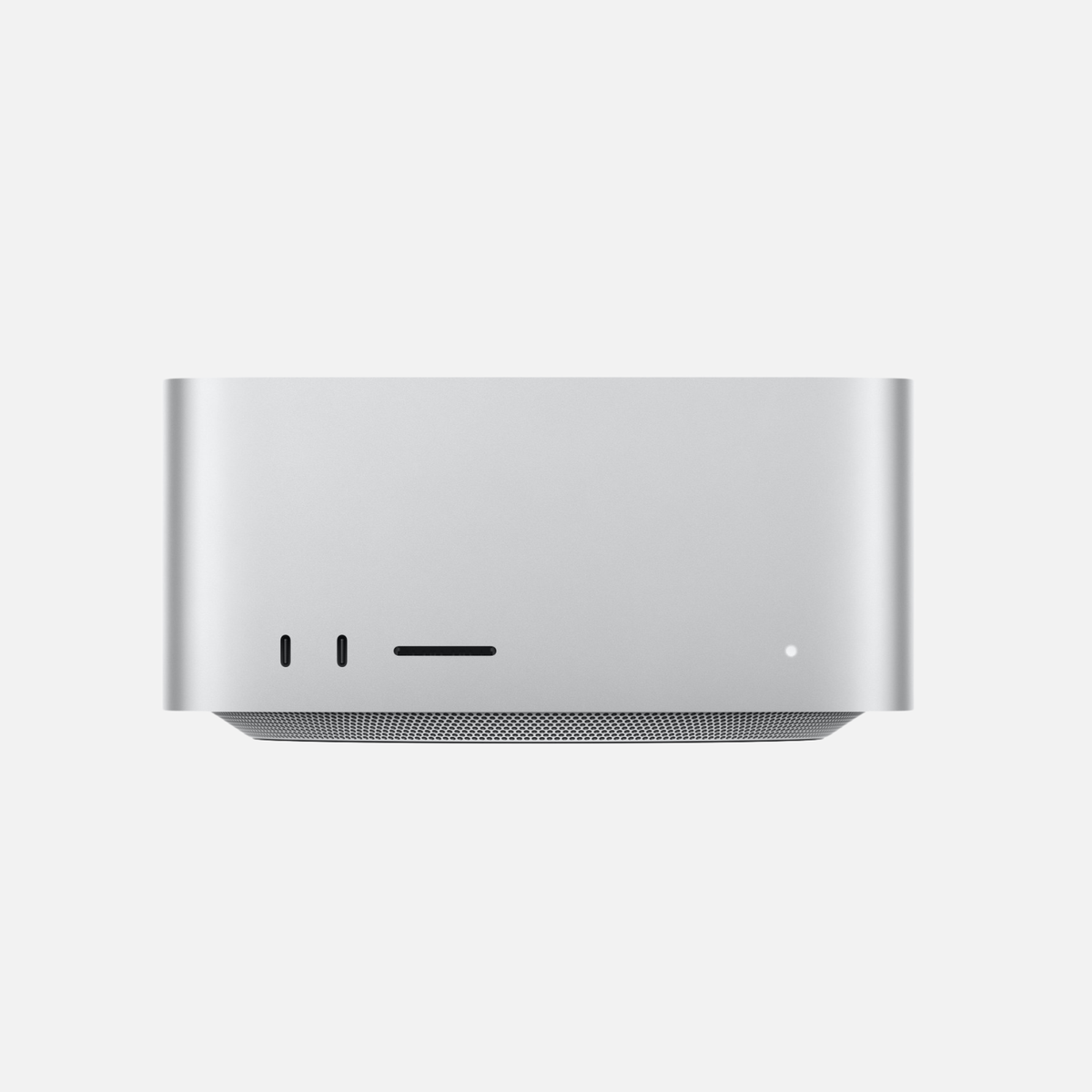
På en Mac Studio er mere krævende opgaver ofte i fokus: Final Cut Pro, DaVinci Resolve, store RAW-biblioteker, lydproduktioner, 3D-assets eller lokale AI-modeller. Eksternt lager bør derfor vælges efter arbejdsprocessen.
Hurtigt arbejdslager til video og store projekter
Til aktive projekter er SanDisk Extreme PRO USB4 4 TB teknisk mest interessant i dette udvalg. Den bruger USB4 med 40 Gbit/s og når ifølge SanDisk op til 3.800 MB/s ved læsning og 3.700 MB/s ved skrivning. Det gør den særlig spændende, hvis mange store filer regelmæssigt behandles direkte fra det eksterne drev.
8 TB som projekt- og arkivlager
Ikke alle Mac Studio-arbejdsprocesser kræver maksimale overførselshastigheder. Til afsluttede projekter, mediebiblioteker, samples, renderfiler eller ekstra sikkerhedskopier kan en løsning på 8 TB give bedre økonomisk mening. Her giver SanDisk Desk Drive en stærk kombination af kapacitet og praktisk stationær hverdagsbrug.
Hvis du stadig er i tvivl mellem de to desktopmodeller, finder du i vores sammenligning “Mac mini eller Mac Studio?” yderligere hjælp til beslutningen.
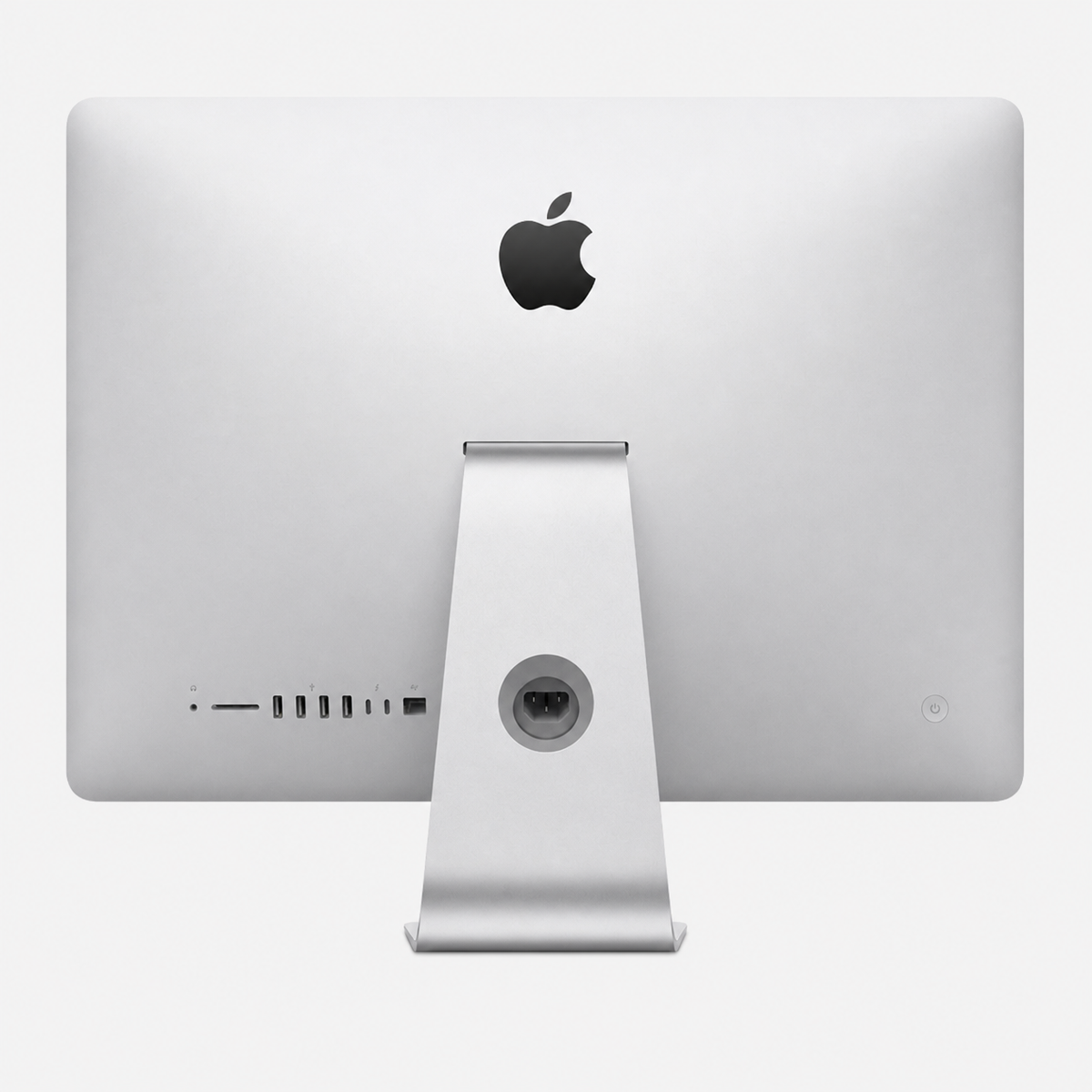
Udvid iMac-lagerplads: Meget plads uden at ombygge arbejdspladsen
Også på en iMac kan det interne lager ikke nemt opgraderes efterfølgende. En ekstern SSD er derfor en elegant mulighed for at flytte fotoarkiver, videoer, musik eller projektfiler til eksternt lager.
Da iMac bruges stationært, egner en Desk Drive på 8 TB sig særligt godt, hvis du har brug for rigtig meget lagerplads. Den kan stå diskret ved siden af eller bag skærmen. Hvis du derimod arbejder direkte fra SSD’en med Lightroom, Photoshop eller Final Cut, har du større gavn af en hurtigere løsning på 4 TB.
Udvid MacBook Pro-lagerplads: 4 TB hurtigt og mobilt
På en MacBook Pro tæller ud over kapacitet også vægt, robusthed og strømforsyning via USB-C. Et eksternt drev bør kunne bruges uden problemer på farten og ikke kræve en ekstra strømadapter.
En Samsung T7 Shield 4 TB er her en særlig god allroundløsning: kompakt, IP65-certificeret og op til 1.050 MB/s hurtig. Til større kreative arbejdsprocesser er T9, X10 Pro eller USB4-modellen fra SanDisk interessante.
Samsung T5 EVO giver endda 8 TB i transportabel form, men er med op til 460 MB/s markant langsommere. Til store arkiver på farten kan det alligevel være attraktivt; til intensive 4K-/8K-projekter ville jeg snarere vælge en hurtigere SSD på 4 TB.
Samsung T7 Shield 4 TB: Vores allroundanbefaling
En Samsung T7 Shield 4 TB kombinerer op til 1.050 MB/s ved læsning og 1.000 MB/s ved skrivning med et robust kabinet. Samsung angiver IP65-beskyttelse og modstandsdygtighed ved fald fra op til tre meter under de angivne testbetingelser.
Den er ikke den hurtigste SSD i denne sammenligning – men netop derfor interessant for mange brugere. På MacBook Pro, Mac mini eller iMac giver den allerede nok ydelse til sikkerhedskopier, fotoarkiver og mange aktive projekter.
Vores vurdering: bedste kombination af mobilitet, robusthed, 4 TB og praktisk hverdagsbrug.
Samsung T9 4 TB: Hurtig transportabel SSD til store filer
En Samsung T9 4 TB når ifølge Samsung op til 2.000 MB/s ved læsning og skrivning og bruger USB 3.2 Gen 2x2 med 20 Gbit/s. Den er dermed positioneret til store filoverførsler og mere krævende kreative arbejdsprocesser.
Vigtigt på Mac: Den annoncerede maksimale hastighed kræver en passende forbindelse med 20 Gbit/s. Afhængigt af Mac-model og grænseflade kan den faktisk opnåelige hastighed være lavere.
Vores vurdering: premium-allround-SSD af høj kvalitet med 4 TB, hvis hastighed er vigtigere end den laveste pris.
Crucial X10 Pro 4 TB: Hurtigt alternativ til kreative
En Crucial X10 Pro 4 TB hører også til klassen af hurtige transportable SSD’er med 20 Gbit/s. Den er interessant til fotografer, videoredigerere og andre brugere, der regelmæssigt flytter store filer og søger en kompakt SSD.
Også her gælder: Producentens maksimale ydelse nås kun, hvis værtssystemet understøtter den tilsvarende USB-forbindelse. Til ren arkivering eller Time Machine behøver det derfor ikke nødvendigvis være en SSD i denne ydelsesklasse.
Vores vurdering: stærkt alternativ til Samsung T9 til professionelle mobile arbejdsprocesser.
SanDisk Extreme PRO USB4 4 TB: High-end-SSD til Mac Studio og MacBook Pro
En SanDisk Extreme PRO USB4 4 TB er den hurtigste SSD i dette udvalg. SanDisk angiver op til 3.800 MB/s ved læsning og 3.700 MB/s ved skrivning via USB4 Gen 3x2 med 40 Gbit/s.
Netop på moderne Macs med hurtige USB4-/Thunderbolt-grænseflader er dette en interessant mulighed til video, store RAW-projekter og andre arbejdsprocesser, hvor der arbejdes direkte på eksternt lager.
Vores vurdering: bedste high-end-anbefaling til meget hurtige eksterne 4 TB.
SanDisk Desk Drive 8 TB: Vores anbefaling til stor stationær lagerudvidelse
En SanDisk Desk Drive 8 TB følger et andet koncept end de transportable SSD’er. Den står permanent på skrivebordet, har en ekstern strømforsyning og giver op til 1.000 MB/s ved læsning og 900 MB/s ved skrivning.
Netop derfor passer den fremragende til Mac mini, Mac Studio og iMac. Her er det ikke afgørende, om en SSD kan være i bukselommen. Langt vigtigere er høj kapacitet, en ryddelig arbejdsplads og nok hastighed til store datamængder.
SanDisk angiver desuden direkte kompatibilitet med Apple Time Machine. Til sikkerhedskopier på 8 TB, fotoarkiver, videomateriale og store mediebiblioteker er det særlig attraktivt.
Vores vurdering: bedste løsning på 8 TB i denne sammenligning til stationære Macs.
Samsung T5 EVO 8 TB: Maksimal transportabel kapacitet frem for topydelse
En Samsung T5 EVO 8 TB er især interessant på grund af sin kapacitet. Med op til omkring 460 MB/s er den markant langsommere end T7 Shield, T9 eller USB4-modeller, men giver til gengæld 8 TB i et forholdsvis kompakt mobilt format.
Det gør den interessant til store fotoarkiver, mediebiblioteker, sikkerhedskopidata eller afsluttede projekter, der skal forblive transportable. Hvis du vil redigere store videofiler direkte fra SSD’en, bør du derimod snarere vælge en hurtigere løsning.
Vores vurdering: 8 TB mobilt – ideelt, hvis kapacitet er vigtigere end maksimal hastighed.
4 TB eller 8 TB: Hvilken ekstern SSD-størrelse kan betale sig til Mac?
4 TB er ideelt, hvis du arbejder aktivt fra SSD’en
4 TB giver allerede meget plads og er særlig interessant, hvis hastighed spiller en stor rolle. Til Lightroom-biblioteker, Final Cut-projekter, fotoarkiver og musikproduktion er en hurtig SSD på 4 TB ofte det bedste kompromis.
8 TB kan betale sig ved store arkiver og mediebiblioteker
8 TB bliver interessant, hvis mange data skal ligge permanent eksternt: afsluttede videoprojekter, store billedarkiver, samplebiblioteker, familiemediebiblioteker, spilbiblioteker eller omfattende sikkerhedskopier.
USB 10, 20 eller 40 Gbit/s: Hvilken ekstern SSD passer til Mac?
På eksterne SSD’er er den annoncerede hastighed kun opnåelig, hvis SSD, Mac og kabel understøtter samme hurtige grænseflade.
| Klasse | Typisk SSD | Giver mening til |
|---|---|---|
| 5–10 Gbit/s | T5 EVO, T7 Shield | Sikkerhedskopiering, fotoarkiver, hverdag |
| 20 Gbit/s | T9, X10 Pro | store overførsler, kreative arbejdsprocesser |
| 40 Gbit/s | Extreme PRO USB4 | High-end-video, meget store projekter |
Især USB 3.2 Gen 2x2 er et vigtigt punkt på Mac: Ikke alle Macs tilbyder denne USB-driftstilstand med 20 Gbit/s. En T9 eller X10 Pro kan derfor på visse Macs ligge væsentligt under sin teoretiske maksimumydelse. USB4 er ofte den mere interessante high-end-grænseflade til moderne Macs.
Hvilken stor SSD til hvilken Mac-arbejdsproces?
Fotoredigering og Lightroom
Ved store RAW-biblioteker nås 4 TB hurtigt. T7 Shield er nok til mange fotografer, mens USB4 bliver interessant, hvis meget store billedmængder regelmæssigt importeres, eksporteres eller flyttes mellem projekter. Du finder mere om passende Mac-hardware i vores guide “Hvilken Mac til fotoredigering?”.
Videoredigering og Final Cut Pro
Til aktive 4K-/8K-projekter er hastighed vigtigere. Her ville jeg snarere vælge SanDisk Extreme PRO USB4, Samsung T9 eller Crucial X10 Pro. Afsluttede projekter kan derefter flyttes til et større drev på 8 TB.
Musikproduktion
Store samplebiblioteker kræver meget lagerplads, men ikke altid maksimal sekventiel hastighed. Afhængigt af bibliotek kan en stor SSD på 8 TB derfor være mere attraktiv end en mindre high-end-SSD.
Lokal AI
Modelfiler, checkpoints og genererede medier kan optage meget plads. Til lokalt anvendt AI er tilstrækkelig samlet hukommelse dog stadig afgørende; ekstern SSD-kapacitet erstatter ikke hukommelse. Du finder mere om dette i vores AI-købsguide til Mac.
Time Machine
Til Time Machine er kapacitet ofte vigtigere end ekstrem hastighed. En stor SSD på 8 TB kan især give mening på Macs med en stor intern SSD eller omfattende datamængder. Vi forklarer opsætningen i vores Time Machine-guide.
Formatér ekstern SSD på 4 TB eller 8 TB til Mac
Hvis drevet udelukkende bruges på moderne Macs, giver APFS i mange tilfælde mening. Skal SSD’en regelmæssigt skifte mellem Mac og Windows, er exFAT mere praktisk.
Til Time Machine bør du indstille drevet via macOS som destination for sikkerhedskopiering og ikke samtidig behandle det som et generelt udvekslingsdrev.
Vores anbefalinger i overblik
- Bedste allround-SSD på 4 TB: Samsung T7 Shield 4 TB
- Hurtige transportable 4 TB: Samsung T9 4 TB eller Crucial X10 Pro 4 TB
- Bedste high-end-SSD: SanDisk Extreme PRO USB4 4 TB
- Bedste løsning på 8 TB til Mac mini, Mac Studio og iMac: SanDisk Desk Drive 8 TB
- Bedste mobile løsning på 8 TB: Samsung T5 EVO 8 TB
Ofte stillede spørgsmål om lagerudvidelse på Mac
Kan lagerpladsen på Mac mini udvides efterfølgende?
Den interne SSD på aktuelle Mac mini-modeller er ikke beregnet som en traditionel brugeropgradering. Eksterne USB-C-, USB4- eller Thunderbolt-SSD’er er derfor den enkleste måde at tilføje flere terabyte lagerplads efterfølgende.
Kan Mac Studio udvides eksternt med 8 TB?
Ja. En ekstern SSD på 8 TB kan tilsluttes permanent til Mac Studio. Til arkiver og store mediesamlinger giver det rigtig god mening. Til særligt ydelseskrævende aktive projekter bør du også være opmærksom på SSD’ens hastighed.
Er 4 TB nok til en Mac?
Til mange kreative brugere ja. 4 TB giver allerede meget plads til fotos, videoprojekter og mediebiblioteker. 8 TB bliver interessant, hvis omfattende arkiver, samples, sikkerhedskopier eller afsluttede projekter skal ligge permanent eksternt.
Kan en SSD på 8 TB betale sig til Mac?
Især på stationære Macs kan den give rigtig god mening. En stor ekstern SSD er særlig attraktiv til foto- og videoarkiver, musikbiblioteker, Time Machine og andre datamængder, der ikke behøver at ligge på den interne SSD.
Hvilken ekstern SSD er hurtigst til moderne Macs?
I dette udvalg er SanDisk Extreme PRO USB4 den hurtigste løsning. Om den maksimale ydelse nås, afhænger af den konkrete Mac, port og kabel.
Konklusion: Store SSD’er gør Mac mini, Mac Studio, iMac og MacBook Pro væsentligt mere fleksible
En ekstern SSD er den enkleste måde at tilføje flere terabyte lagerplads til en Mac efterfølgende. 4 TB er særlig attraktivt til hurtige aktive projekter, mens 8 TB viser sine styrker ved arkiver, mediebiblioteker og sikkerhedskopier.
Til Mac mini, Mac Studio og iMac er en stationær løsning på 8 TB særlig praktisk. På MacBook Pro er kompakte SSD’er på 4 TB ofte det bedre valg. Hvis du har brug for maksimal ekstern ydelse, bør du overveje USB4 – hvis du først og fremmest har brug for meget lagerplads, behøver du derimod ikke betale for den højeste overførselshastighed.
Har du brug for mindre end 4 TB?
I vores separate SSD-sammenligning finder du mere kompakte anbefalinger til sikkerhedskopiering, fotos og almindelig Mac-lagerudvidelse.
Passende Mac-guider
- Ekstern SSD til Mac: 5 anbefalinger
- Sikkerhedskopiér din Mac korrekt: Time Machine-sikkerhedskopi
- Mac mini eller Mac Studio?
- Hvilken Mac til fotoredigering?
- Hvilken Mac egner sig til AI?
* Som Amazon-partner tjener vi på kvalificerede salg.

Del:
Ekstern SSD til Mac: 5 anbefalinger til sikkerhedskopier, fotos & mere
Rengør din Mac korrekt: Rens skærm, tastatur, kabinet & porte sikkert