
Znovu nainstalovat Mac OS X
MacBook iMac Mac Mini & Pro resetovat
Dnes vám ukážu, jak můžete na Macu kompletně přeinstalovat operační systém, resp. jak resetovat OS X:
Nejjednodušší je resetování, resp. nové nainstalování přes již integrovanou obnovovací funkci v Macu. Někteří z vás tuto funkci určitě už použili. Zde je popsáno, jak funguje:
Funkce Recovery se spouští pomocí klávesy Command (CMD) a klávesy R. Obě klávesy je třeba při zapínání Macu stisknout současně. (Pozor u Apple Silicon u některých zařízení tato klávesová zkratka nefunguje).
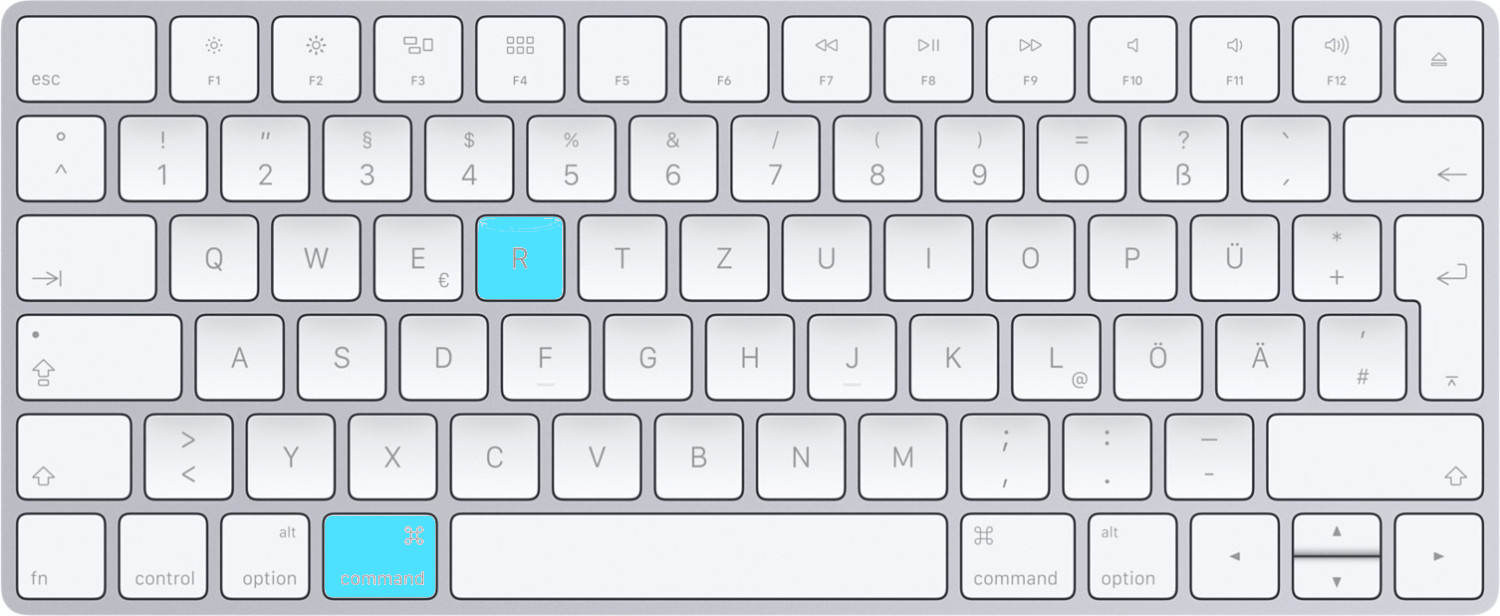
Pokud Mac ještě nemá připojení k internetu, musíte ho nyní nastavit.
Jakmile je spojení navázáno, zobrazí se symbol Recovery. Pokud je již připojení k internetu aktivní, zobrazí se symbol Recovery přímo.
Teď klikni na symbol Recovery, aby se spustilo obnovení systému.
Pozor, pouze pro zařízení s procesorem Apple Silicon M:
Poznámka pro zařízení Apple Silicon M1, M2, M3, M4, M5: Zapni Mac, případně otevři víko, a podrž tlačítko napájení, dokud se nezobrazí okno s možnostmi spuštění. Klikni na ikonu ozubeného kola s označením „Možnosti“ a poté na „Pokračovat“.
V režimu zotavení:













Sdílet:
Srdečně vítejte na našem blogu
Klávesové zkratky na Macu / Zkratky Část 1 Spuštění systému.