
Asenna Mac OS X uudelleen
MacBook iMac Mac Mini & Pro -laitteiden palautus
Tänään näytän teille, miten voitte asentaa käyttöjärjestelmän Macilla kokonaan uudelleen eli miten OS X voidaan palauttaa oletustilaan:
Helpoiten palautus tai uudelleenasennus onnistuu Maciin jo integroidun palautustoiminnon avulla. Osa teistä on varmasti käyttänyt toimintoa jo aiemmin. Tässä kerrotaan, miten se toimii:
Palautustoiminto käynnistetään komentonäppäimellä (CMD) sekä R‑näppäimellä. Molempia näppäimiä on pidettävä yhtä aikaa painettuna Macia käynnistettäessä. (Huomio Apple Silicon ‑malleissa laitteissa näppäinyhdistelmä ei toimi).
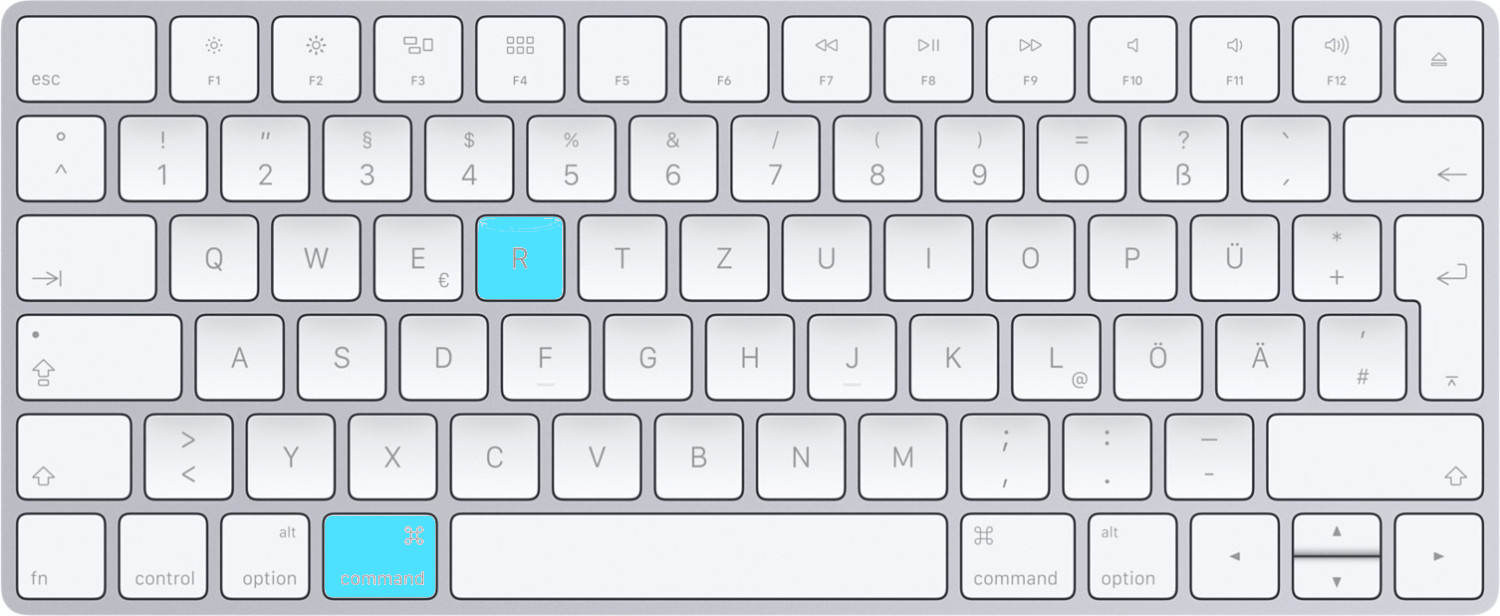
Jos Macilla ei vielä ole internet-yhteyttä, se on nyt muodostettava.
Kun yhteys on muodostettu, näytölle ilmestyy palautussymboli. Jos internet-yhteys on jo olemassa, palautussymboli näytetään heti.
Napsauta nyt Recovery‑kuvaketta, jotta palautus käynnistyy.
Huomio: vain Apple Silicon M -suorittimella varustetuille laitteille:
Huomautus Apple Silicon M1-, M2-, M3-, M4-, M5-laitteille: Käynnistä Mac tai avaa kannettava ja pidä virtapainiketta painettuna, kunnes Käynnistysasetukset-ikkuna tulee näkyviin. Napsauta hammasrataskuvaketta, jonka nimi on "Valinnat", ja sitten "Jatka".
Palautustilassa:














Jaa:
Tervetuloa blogiimme
Pikanäppäimet Macilla / Osa 1 Järjestelmän käynnistys.