
Επαναφορά συστήματος σε Apple Mac: Πώς θα καταφέρεις να επιστρέψεις σε μια σταθερή κατάσταση
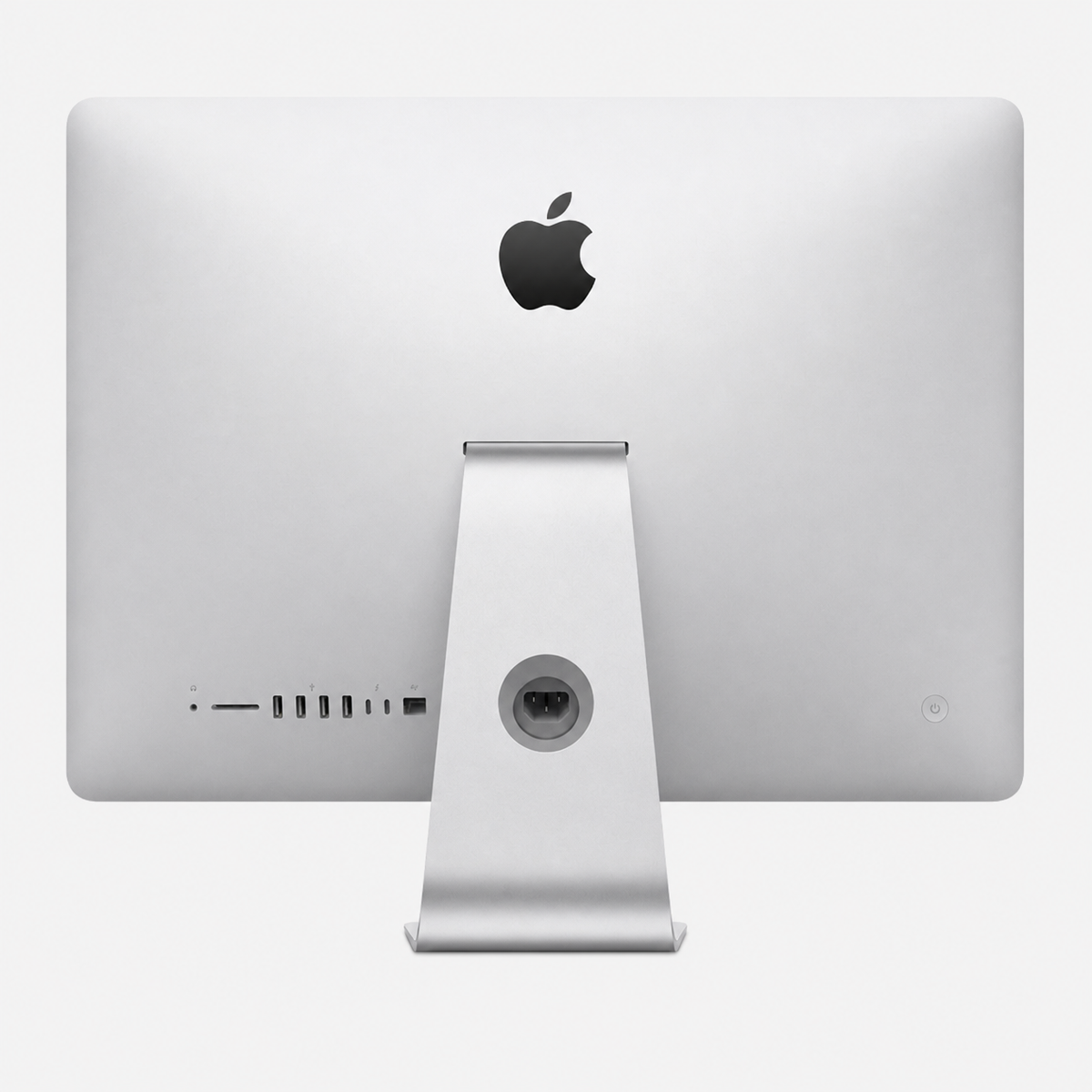
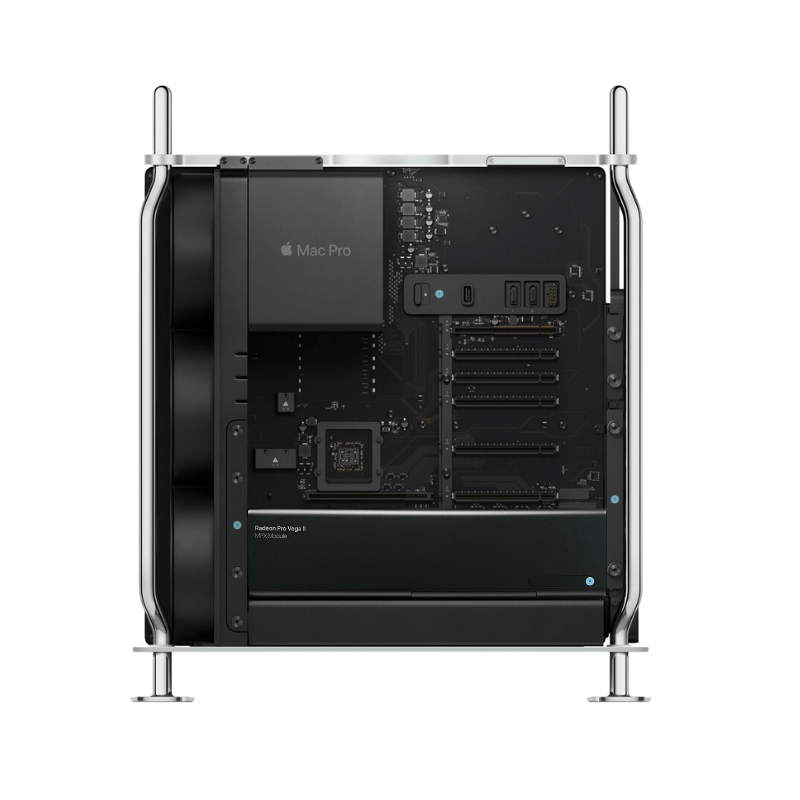
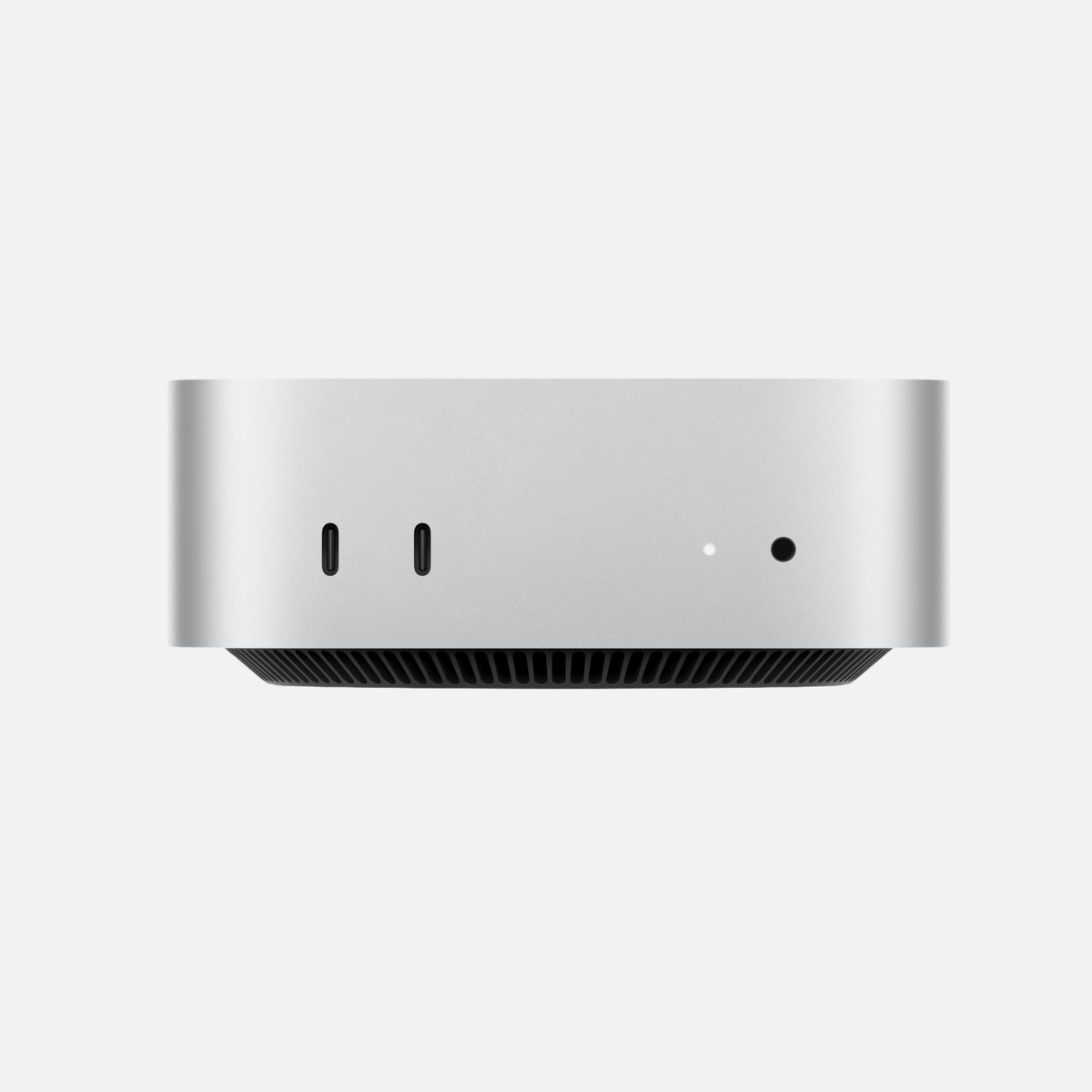
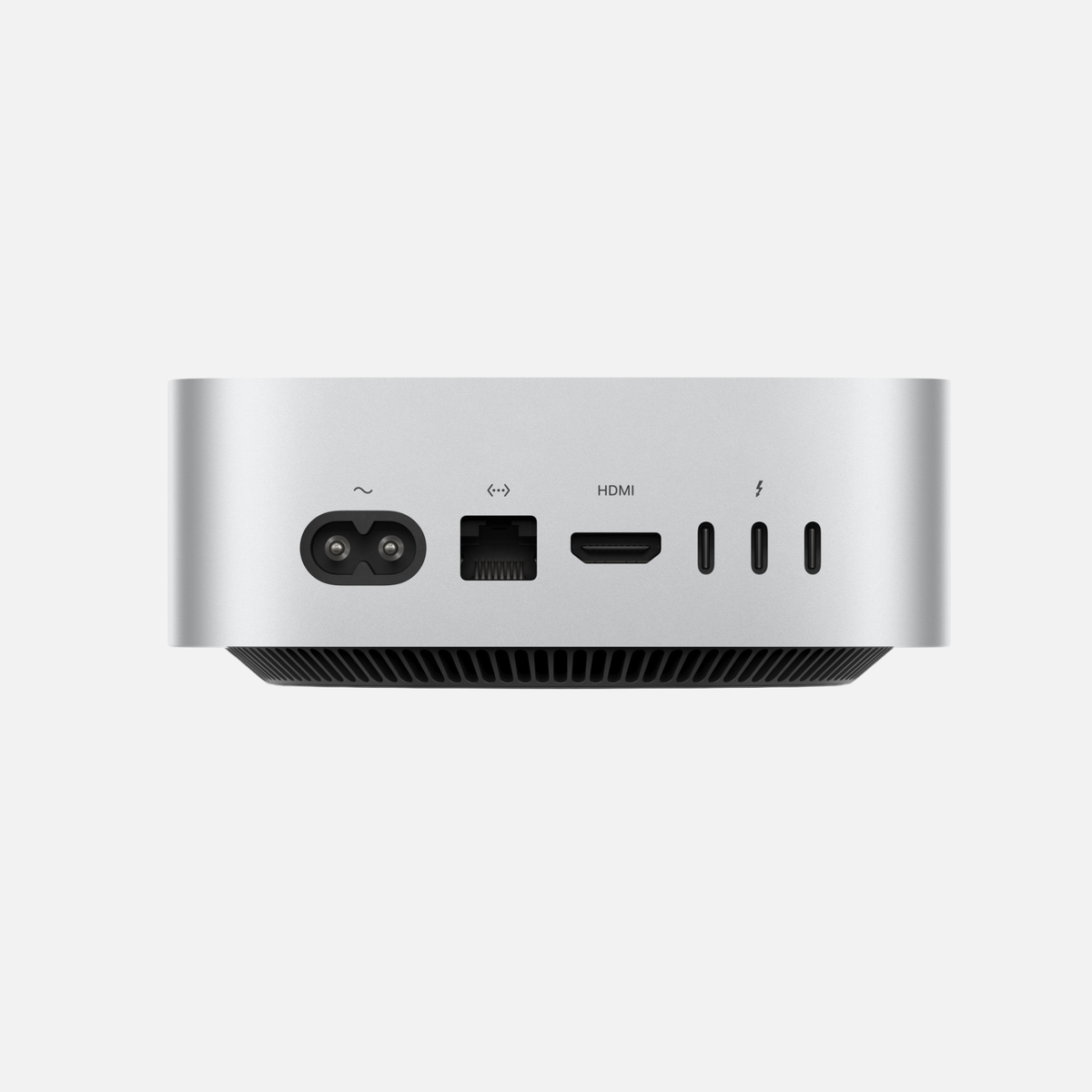
Οι Apple Mac θεωρούνται αξιόπιστοι και σταθεροί υπολογιστές, ωστόσο και στο macOS μπορεί να παρουσιαστούν προβλήματα – είτε λόγω ελαττωματικού λογισμικού, είτε λόγω κρασαρισμάτων του συστήματος, είτε λόγω αποτυχημένης ενημέρωσης. Σε τέτοιες περιπτώσεις, μια επαναφορά συστήματος μπορεί να βοηθήσει να επαναφέρεις το σύστημα σε μια προηγούμενη, λειτουργική κατάσταση. Σε αντίθεση με τα Windows, το macOS δεν προσφέρει μια κλασική «Επαναφορά Συστήματος», αλλά λειτουργεί με Time Machine, macOS‑ανάκτηση (Recovery) και άλλες επιλογές επαναφοράς. Σε αυτό το άρθρο δείχνουμε πώς μπορείς να επαναφέρεις με επιτυχία έναν Mac ή MacBook Pro, iMac, Mac Pro, Mac mini ή Mac Studio.
1. Time Machine: Η πιο άνετη λύση
Με τον Βοηθό μετεγκατάστασης μεταφέρεις αρχεία, εφαρμογές, λογαριασμούς και ρυθμίσεις από αντίγραφο Time Machine. Αν χρειάζεται επανεγκατάσταση macOS, κάνε την πρώτα. Σύνδεσε τον δίσκο αντιγράφου και επίλεξέ τον ως πηγή στον βοηθό διαμόρφωσης ή μετεγκατάστασης. Μεμονωμένα αρχεία και παλιές εκδόσεις επαναφέρονται και απευθείας με Time Machine.
2. Επανεγκατάσταση macOS: πρώτα αντίγραφο ασφαλείας
Η επανεγκατάσταση από Ανάκτηση macOS χωρίς διαγραφή τόμου κανονικά διατηρεί προσωπικά δεδομένα και εφαρμογές. Δημιούργησε ωστόσο πρώτα αντίγραφο, αν γίνεται. Επανεγκατάσταση και σκόπιμη διαγραφή δίσκου είναι διαφορετικές ενέργειες.
Διαδικασία:
-
Κάνε επανεκκίνηση του Mac σε λειτουργία επαναφοράς:
Intel Mac: κάνε επανεκκίνηση του Mac και κράτα πατημένο κατά την εκκίνηση το Command (⌘) + R για να μπεις στη λειτουργία επαναφοράς macOS.
Apple Silicon M Mac: Κράτα πατημένο το κουμπί ενεργοποίησης κατά την εκκίνηση μέχρι να εμφανιστεί η δυνατότητα επαναφοράς συστήματος, κάνε κλικ στις Επιλογές και μετά στο Συνέχεια. -
Επίλεξε «Επανεγκατάσταση του macOS».
-
Επίλεξε τον δίσκο εκκίνησης (συνήθως «Macintosh HD») και ακολούθησε τις οδηγίες.
Αυτή η μέθοδος εγκαθιστά ξανά το λειτουργικό σύστημα, αλλά αφήνει τα προσωπικά αρχεία και τα εγκατεστημένα προγράμματα (κατά το μεγαλύτερο μέρος) ανέπαφα.
3. Διαγραφή σκληρού δίσκου και πλήρης νέα εγκατάσταση του macOS
Για μια καθαρή νέα εγκατάσταση, π.χ. σε περίπτωση πώλησης ή πολύ επίμονων προβλημάτων, συνιστάται η πλήρης διαγραφή του δίσκου:
Βήματα για πλήρη επαναφορά:
-
Κάνε επανεκκίνηση σε λειτουργία ανάκτησης (δες Βήμα 2).
-
Άνοιξε το Βοηθητικό πρόγραμμα δίσκων και διέγραψε τον δίσκο εκκίνησης (μορφή: APFS ή Mac OS Extended).
-
Στη συνέχεια, εγκατάστησε ξανά το macOS μέσω της επιλογής «macOS neu installieren».
⚠️ Σημαντικό: Όλα τα δεδομένα θα χαθούν! Φρόντισε οπωσδήποτε να δημιουργήσεις πρώτα ένα αντίγραφο ασφαλείας.
4. Intel ή Apple Silicon: η σωστή ανάκτηση
Σε Intel Mac, Option (⌥) + Command (⌘) + R ανοίγει ανάκτηση μέσω διαδικτύου. Σε Apple Silicon κράτησε το κουμπί λειτουργίας μέχρι τις επιλογές εκκίνησης και επίλεξε Επιλογές και Συνέχεια. Ο συγχρονισμός iCloud δεν αντικαθιστά πλήρες αντίγραφο Time Machine. Ακολούθησε οδηγίες για το συγκεκριμένο μοντέλο.
Οδηγίες Apple για επανεγκατάσταση
Συμπέρασμα
Αν και στο macOS δεν υπάρχει κλασική «Επαναφορά συστήματος» όπως στα Windows, οι υπολογιστές Apple προσφέρουν αρκετούς αξιόπιστους τρόπους για να επαναφέρεις το σύστημα σε λειτουργική κατάσταση. Είτε μέσω Time Machine, είτε με νέα εγκατάσταση είτε με Internet-Recovery – με τα σωστά βήματα ο Mac σου θα είναι γρήγορα ξανά έτοιμος για χρήση.










Μοιραστείτε:
Ο iMac καταρρέει με εξωτερική οθόνη - λύσεις στα προβλήματα
Πώς να μεταφέρεις δεδομένα από τον παλιό σου Mac σε έναν νέο Mac - όλες οι δυνατότητες