

Θέλεις να ρυθμίσεις ξανά το Mac από την αρχή, να το πουλήσεις ή να εγκαταστήσεις το macOS εντελώς καθαρά; Στα σύγχρονα Mac αυτό είναι πλέον σαφώς ευκολότερο από παλιά. Τα Mac με chip Apple μπορούν να επανέλθουν στις εργοστασιακές ρυθμίσεις απευθείας μέσω macOS, χωρίς Βοήθημα δίσκων και χωρίς επακόλουθη χειροκίνητη επανεγκατάσταση macOS.
Σε αυτές τις οδηγίες σου δείχνουμε τις διαφορετικές δυνατότητες για MacBook Air, MacBook Pro, iMac, Mac mini, Mac Studio και Mac Pro , τόσο για σύγχρονα Mac με chip Apple όσο και για παλιότερα μοντέλα Intel.
Η σημαντικότερη αλλαγή στα σύγχρονα Mac:
Αν έχεις Mac με chip Apple και σύγχρονη έκδοση macOS, συνήθως μπορείς απλώς να χρησιμοποιήσεις Ρυθμίσεις συστήματος → Γενικά → Μεταφορά ή επαναφορά → Σβήσιμο περιεχομένου και ρυθμίσεων . Για μια κανονική εργοστασιακή επαναφορά δεν είναι πλέον απαραίτητη η κλασική καθαρή εγκατάσταση.
Επαναφορά Mac, επανεγκατάσταση macOS ή καθαρή εγκατάσταση;
Συχνά αυτοί οι όροι συγχέονται. Στην πραγματικότητα πρόκειται για τρεις διαφορετικές δυνατότητες.
Επαναφορά Mac
Αφαιρούνται προσωπικά δεδομένα, εφαρμογές και ρυθμίσεις. Το εγκατεστημένο macOS διατηρείται. Ιδανικό πριν από πώληση ή παραχώρηση.
Επανεγκατάσταση macOS
Το macOS εγκαθίσταται ξανά μέσω ανάκτησης. Προσωπικά αρχεία και ρυθμίσεις μπορούν να διατηρηθούν.
Καθαρή εγκατάσταση
Ο εσωτερικός SSD ή η ομάδα τόμων σβήνεται και έπειτα το macOS εγκαθίσταται πλήρως από την αρχή.
Ποια μέθοδο πρέπει να χρησιμοποιήσεις;
| Περίπτωση | Προτεινόμενη μέθοδος |
|---|---|
| Πώληση ή παραχώρηση σύγχρονου Mac | Σβήσιμο περιεχομένου και ρυθμίσεων |
| Εντελώς νέα ρύθμιση Mac | Σβήσιμο περιεχομένου και ρυθμίσεων |
| Κατεστραμμένο macOS ή προβλήματα συστήματος | Επανεγκατάσταση macOS μέσω ανάκτησης |
| Πλήρες σβήσιμο παλιότερου Mac Intel | Ανάκτηση και Βοήθημα δίσκων |
| Σκόπιμο πλήρες σβήσιμο SSD | Κλασική καθαρή εγκατάσταση |
Πριν από την επαναφορά: μην ξεχάσεις το αντίγραφο ασφαλείας
Πριν σβήσεις το Mac σου, πρέπει να δημιουργήσεις αντίγραφα σημαντικών δεδομένων. Ο ευκολότερος τρόπος είναι το Time Machine.
- Σύνδεσε εξωτερικό SSD ή σκληρό δίσκο στο Mac.
- Ρυθμίσεις συστήματος – άνοιξέ τες.
- Γενικά → Time Machine – επίλεξε αυτή την ενότητα.
- Πρόσθεσε δίσκο αντιγράφων ασφαλείας.
- Άφησε το αντίγραφο ασφαλείας να ολοκληρωθεί.
Εναλλακτικά, μπορείς να αντιγράψεις χειροκίνητα σημαντικά έγγραφα, εικόνες και άλλα αρχεία σε εξωτερικό SSD ή να τα συγχρονίσεις μέσω iCloud.
Μέθοδος 1: επαναφορά σύγχρονου Mac απευθείας μέσω macOS
Σε ένα σύγχρονο Mac, αυτή είναι στις περισσότερες περιπτώσεις η καλύτερη και απλούστερη μέθοδος.
Ο λεγόμενος Βοηθός σβησίματος αφαιρεί τα προσωπικά δεδομένα, τους λογαριασμούς χρηστών, τις εφαρμογές και τις ρυθμίσεις σου και επαναφέρει το Mac σε κατάσταση κατάλληλη για νέα ρύθμιση.
Επαναφορά Mac με macOS Ventura, Sonoma, Sequoia ή Tahoe
- Άνοιξε το μενού Apple .
- Επίλεξε Ρυθμίσεις συστήματος.
- Κάνε κλικ στο Γενικά.
- Επίλεξε Μεταφορά ή επαναφορά.
- Κάνε κλικ στο Σβήσιμο περιεχομένου και ρυθμίσεων.
Έπειτα ξεκινά ο Βοηθός σβησίματος. Ανάλογα με τη διαμόρφωση, πρέπει να εισαγάγεις το συνθηματικό διαχειριστή και ενδεχομένως τα στοιχεία πρόσβασης του λογαριασμού Apple σου.
Στη συνέχεια το macOS δείχνει ξανά ποια δεδομένα θα αφαιρεθούν. Επιβεβαίωσε τη διαδικασία και άφησε το Mac να εκτελέσει την επαναφορά.
Το μεγάλο πλεονέκτημα:
το ίδιο το macOS δεν χρειάζεται έπειτα να ληφθεί και να εγκατασταθεί ξανά. Μετά την επαναφορά, το Mac ξεκινά απευθείας με τον Βοηθό διαμόρφωσης.
Ποια Mac υποστηρίζουν το «Σβήσιμο περιεχομένου και ρυθμίσεων»;
Ο Βοηθός σβησίματος μπορεί να χρησιμοποιηθεί στα ακόλουθα Mac, εφόσον είναι εγκατεστημένο macOS Monterey 12 ή νεότερο :
- Mac με chip Apple
- Mac Intel με Apple T2 Security Chip
Σε αυτά περιλαμβάνονται ιδίως σύγχρονες γενιές MacBook Air, MacBook Pro, iMac, Mac mini, Mac Studio και Mac Pro.
Apple Silicon: M1, M2, M3, M4 και νεότερα
Στα Mac με chip Apple, όπως M1, M2, M3 ή M4 , για μια κανονική εργοστασιακή επαναφορά πρέπει πρώτα να ελέγξεις αν διατίθεται ο Βοηθός σβησίματος.
Σε αυτά περιλαμβάνονται, για παράδειγμα:
- MacBook Air με chip Apple
- MacBook Pro 14" και 16"
- iMac με chip Apple
- Mac mini M1 έως M4
- Mac Studio
- Mac Pro με chip Apple
Η παλιότερα συνηθισμένη διαδικασία μέσω Βοηθήματος δίσκων συνήθως δεν είναι πλέον απαραίτητη για κανονική επαναφορά αυτών των συσκευών.
Πώληση ή δωρεά Mac – τι πρέπει να προσέξεις;
Αν θέλεις να πουλήσεις το Mac ή να το παραχωρήσεις σε άλλο άτομο, ο Βοηθός σβησίματος είναι ιδιαίτερα πρακτικός στις συμβατές συσκευές.
Μετά την ολοκλήρωση της διαδικασίας εμφανίζεται ο Βοηθός διαμόρφωσης macOS.
Σημαντικό κατά την πώληση: μην ρυθμίσεις τώρα ξανά το Mac με τον δικό σου λογαριασμό Apple. Μόλις εμφανιστεί η οθόνη διαμόρφωσης, μπορείς να το απενεργοποιήσεις. Ο νέος ιδιοκτήτης θα κάνει έπειτα μόνος του τη διαμόρφωση.
Μέθοδος 2: επανεγκατάσταση macOS χωρίς προηγούμενο σβήσιμο του Mac
Δεν χρειάζεται πάντα να επαναφέρεις πλήρως το Mac. Με κατεστραμμένα αρχεία συστήματος, προβλήματα εκκίνησης ή άλλα σφάλματα macOS, συχνά επαρκεί μια επανεγκατάσταση macOS μέσω Ανάκτησης macOS.
Έτσι μπορείς να εγκαταστήσεις ξανά το macOS χωρίς πρώτα να σβήσεις τον εσωτερικό SSD. Προσωπικά αρχεία και ρυθμίσεις χρήστη μπορούν να διατηρηθούν.
Παρ’ όλα αυτά ισχύει: πριν από επισκευή συστήματος, πρέπει κατά το δυνατόν να δημιουργείς πάντα αντίγραφο ασφαλείας.
Εκκίνηση Mac Apple Silicon σε ανάκτηση
Σε Mac με chip Apple, η εκκίνηση σε ανάκτηση λειτουργεί διαφορετικά από τα παλιότερα Mac Intel.
- Απενεργοποίησε πλήρως το Mac.
- Το κουμπί ενεργοποίησης κράτησέ το πατημένο.
- Συνέχισε να κρατάς το κουμπί πατημένο μέχρι να εμφανιστούν οι επιλογές εκκίνησης.
- Επιλογές – επίλεξέ τες.
- Στο Συνέχεια κάνε κλικ.
Το Mac ξεκινά τώρα στην Ανάκτηση macOS.
Επανεγκατάσταση macOS σε Mac M1, M2, M3 ή M4
Στην Ανάκτηση macOS:
- Επανεγκατάσταση macOS – επίλεξε αυτή την επιλογή.
- Στο Συνέχεια κάνε κλικ.
- Ακολούθησε τις οδηγίες στην οθόνη.
- Ως τόμο προορισμού επίλεξε συνήθως Macintosh HD .
Για τη λήψη και εγκατάσταση macOS χρειάζεται σύνδεση στο διαδίκτυο.
Χρήσιμο να γνωρίζεις: αν επιλέξεις μόνο «Επανεγκατάσταση macOS» και δεν σβήσεις πρώτα τον εσωτερικό SSD, τα προσωπικά δεδομένα σου δεν αφαιρούνται αυτόματα.
Εκκίνηση Mac Intel στην Ανάκτηση macOS
Σε παλιότερα Mac με επεξεργαστή Intel διατίθενται διαφορετικοί συνδυασμοί πλήκτρων.
Command (⌘) + R
Εκκίνησε το Mac και αμέσως μετά κράτησε πατημένα Command (⌘) + R . Έτσι ξεκινάς την τοπική Ανάκτηση macOS.
Option (⌥) + Command (⌘) + R
Με Option (⌥) + Command (⌘) + R ξεκινάς την ανάκτηση μέσω διαδικτύου. Συνήθως προσφέρεται η νεότερη έκδοση macOS που είναι συμβατή με το Mac σου.
Shift (⇧) + Option (⌥) + Command (⌘) + R
Σε συμβατά Mac Intel, αυτός ο συνδυασμός μπορεί να προσφέρει την έκδοση macOS με την οποία παραδόθηκε αρχικά το Mac ή την πλησιέστερη έκδοση που παραμένει διαθέσιμη.
Μέθοδος 3: κλασική καθαρή εγκατάσταση macOS
Αν θέλεις πραγματικά να σβήσεις όλα τα δεδομένα στον τόμο εκκίνησης και να εγκαταστήσεις μετά πλήρως το macOS από την αρχή, μπορείς να κάνεις κλασική καθαρή εγκατάσταση.
Αυτή η μέθοδος είναι κατάλληλη, για παράδειγμα, για παλιότερα Mac στα οποία δεν διατίθεται ο Βοηθός σβησίματος ή όταν θέλεις σκόπιμα να ρυθμίσεις τον εσωτερικό τόμο εκκίνησης εντελώς από την αρχή.
Προσοχή: στα ακόλουθα βήματα σβήνονται τα δεδομένα του επιλεγμένου τόμου. Δημιούργησε οπωσδήποτε προηγουμένως αντίγραφο ασφαλείας.
Βήμα 1: εκκίνηση Ανάκτησης macOS
Εκκίνησε το Mac στην Ανάκτηση macOS σύμφωνα με τις παραπάνω οδηγίες.
Βήμα 2: άνοιγμα Βοηθήματος δίσκων
- Επίλεξε Βοήθημα δίσκων.
- Κάνε κλικ στο Συνέχεια.
- Επίλεξε τον εσωτερικό τόμο εκκίνησης, συνήθως Macintosh HD.
Βήμα 3: σβήσιμο τόμου εκκίνησης
Στις σύγχρονες εκδόσεις macOS χρησιμοποιείται συνήθως για τον τόμο εκκίνησης το σύστημα αρχείων APFS .
- Macintosh HD – επίλεξε αυτόν τον τόμο.
- Στο Σβήσιμο κάνε κλικ.
- Ως όνομα χρησιμοποίησε, για παράδειγμα, Macintosh HD .
- Ως μορφή επίλεξε APFS .
- Αν προσφέρεται, Σβήσιμο ομάδας τόμων – επίλεξε αυτή την επιλογή.
Βήμα 4: επανεγκατάσταση macOS
Μετά το σβήσιμο:
- Κλείσε το Βοήθημα δίσκων.
- Επανεγκατάσταση macOS – επίλεξε αυτή την επιλογή.
- Στο Συνέχεια κάνε κλικ.
- Macintosh HD – επίλεξέ το ως προορισμό εγκατάστασης.
- Άφησε την εγκατάσταση να ολοκληρωθεί.
Το Mac κατεβάζει το macOS και εγκαθιστά έπειτα ένα καθαρό λειτουργικό σύστημα.
Επαναφορά MacBook Pro και MacBook Air
Στα σύγχρονα MacBook Air και MacBook Pro με chip Apple, ο Βοηθός σβησίματος είναι συνήθως η απλούστερη μέθοδος.
Χρησιμοποίησε:
Ρυθμίσεις συστήματος → Γενικά → Μεταφορά ή επαναφορά → Σβήσιμο περιεχομένου και ρυθμίσεων
Αν αντίθετα θέλεις μόνο να επισκευάσεις το macOS, μπορείς να απενεργοποιήσεις το MacBook, να κρατήσεις πατημένο το κουμπί ενεργοποίησης ή το Touch ID και έπειτα να ξεκινήσεις την Ανάκτηση macOS.
Επαναφορά Mac mini
Και στο Mac mini με chip Apple, για παράδειγμα Mac mini M1, M2, M2 Pro, M4 ή M4 Pro, μπορείς να επαναφέρεις άνετα το Mac μέσω Ρυθμίσεων συστήματος.
Το χειροκίνητο σβήσιμο του SSD μέσω Βοηθήματος δίσκων δεν απαιτείται για κανονική εργοστασιακή επαναφορά.
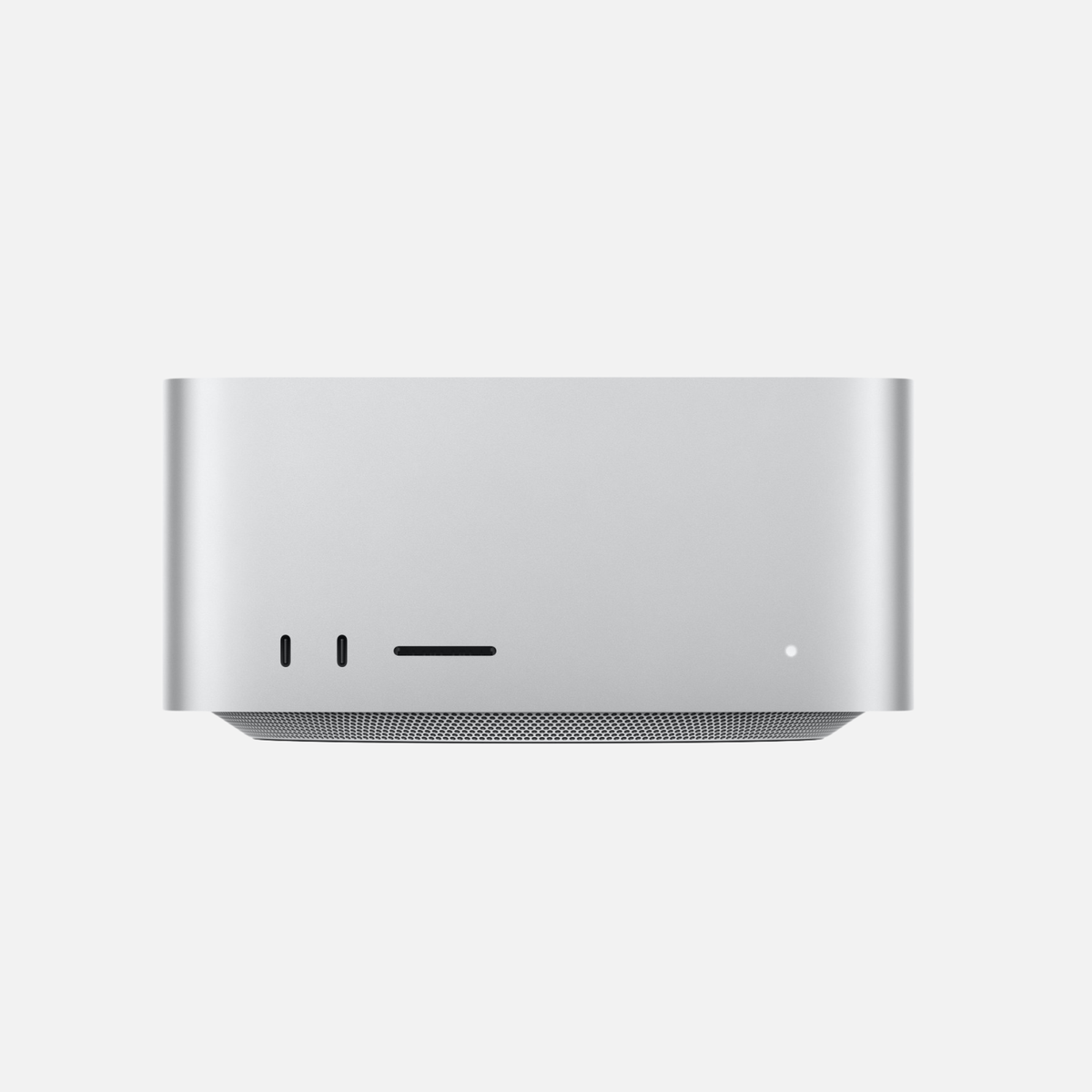
Επαναφορά Mac Studio
Στο Mac Studio με chip Apple, η επαναφορά λειτουργεί με τον ίδιο τρόπο. Για πώληση ή πλήρη νέα διαμόρφωση πρέπει πρώτα να χρησιμοποιήσεις τον Βοηθό σβησίματος.
Για επισκευή συστήματος, αντίθετα, μπορείς με παρατεταμένο πάτημα του κουμπιού ενεργοποίησης να μεταβείς στις επιλογές εκκίνησης και έπειτα στην Ανάκτηση macOS.
Επαναφορά iMac
Και στα σύγχρονα iMac με chip Apple μπορείς να χρησιμοποιήσεις «Σβήσιμο περιεχομένου και ρυθμίσεων» .
Στα παλιότερα iMac Intel, η διαδικασία εξαρτάται από το αν υπάρχει chip ασφαλείας T2 και ποια έκδοση macOS είναι εγκατεστημένη. Αν δεν διατίθεται ο Βοηθός σβησίματος, μπορείς να σβήσεις και να επανεγκαταστήσεις το iMac μέσω της κλασικής Ανάκτησης macOS.
Μετά την επαναφορά: νέα διαμόρφωση Mac
Μετά από πλήρη επαναφορά, το Mac ξεκινά με τον Βοηθό διαμόρφωσης. Τώρα μπορείς να:
- το διαμορφώσεις ως νέο Mac,
- το συνδέσεις με τον λογαριασμό Apple σου,
- μεταφέρεις δεδομένα από αντίγραφο Time Machine,
- μεταφέρεις δεδομένα από άλλο Mac ή
- αρχικά το χρησιμοποιήσεις εντελώς καθαρά.
Σε περίπτωση προβλημάτων, καλύτερα δοκίμασε πρώτα χωρίς αντίγραφο ασφαλείας
Αν επανεγκατέστησες το Mac λόγω κρασαρισμάτων, ασυνήθιστα κακής απόδοσης ή άλλων προβλημάτων λογισμικού, πρέπει αρχικά να το διαμορφώσεις δοκιμαστικά ως νέο Mac .
Αν επαναφέρεις αμέσως ένα πλήρες παλιό αντίγραφο ασφαλείας, μπορεί επίσης να επανέλθουν λανθασμένες ρυθμίσεις, προγράμματα παρασκηνίου ή άλλα προβληματικά αρχεία.
Εγκατέστησε λοιπόν αρχικά μόνο τις σημαντικότερες εφαρμογές και έλεγξε αν το αρχικό σφάλμα εξακολουθεί να εμφανίζεται.
Επανεγκατάσταση Mac: συχνές ερωτήσεις
Πώς μπορώ να επαναφέρω ένα σύγχρονο Mac στις εργοστασιακές ρυθμίσεις;
Σε συμβατό Mac με σύγχρονη έκδοση macOS, άνοιξε:
→ Ρυθμίσεις συστήματος → Γενικά → Μεταφορά ή επαναφορά → Σβήσιμο περιεχομένου και ρυθμίσεων
Πρέπει να σβήσω τον SSD σε Mac M1, M2, M3 ή M4;
Για κανονική εργοστασιακή επαναφορά, συνήθως όχι. Χρησιμοποίησε τον ενσωματωμένο Βοηθό σβησίματος. Το χειροκίνητο σβήσιμο μέσω Βοηθήματος δίσκων αφορά κυρίως κλασική καθαρή εγκατάσταση.
Σβήνεται το macOS κατά την επαναφορά;
Κατά την επαναφορά μέσω «Σβήσιμο περιεχομένου και ρυθμίσεων» αφαιρούνται το προσωπικό περιεχόμενο, οι εφαρμογές και οι ρυθμίσεις σου. Το εγκατεστημένο macOS διατηρείται.
Σβήνονται τα αρχεία μου με επανεγκατάσταση macOS;
Όχι αυτόματα. Αν στην Ανάκτηση macOS επιλέξεις μόνο «Επανεγκατάσταση macOS» , το macOS μπορεί να επανεγκατασταθεί χωρίς να σβηστούν τα προσωπικά αρχεία και οι ρυθμίσεις χρήστη σου.
Αν όμως σβήσεις πρώτα το Macintosh HD ή την ομάδα τόμων μέσω Βοηθήματος δίσκων, χάνονται τα αποθηκευμένα δεδομένα τους.
Χρειάζομαι σύνδεση στο διαδίκτυο για επανεγκατάσταση;
Για την επανεγκατάσταση macOS μέσω ανάκτησης πρέπει να διαθέτεις λειτουργική σύνδεση στο διαδίκτυο. Μπορεί να χρησιμοποιηθεί Wi-Fi ή Ethernet.
Ποια έκδοση macOS εγκαθίσταται;
Η έκδοση που προσφέρεται εξαρτάται από το μοντέλο Mac και τον τρόπο εκκίνησης της Ανάκτησης macOS. Μετά την εγκατάσταση, πρέπει στο Ρυθμίσεις συστήματος → Γενικά → Ενημέρωση λογισμικού να ελέγξεις αν διατίθεται νεότερη συμβατή έκδοση.
Είναι σήμερα καν απαραίτητη μια καθαρή εγκατάσταση;
Για κανονική εργοστασιακή επαναφορά ενός σύγχρονου Mac, συνήθως όχι. Ο Βοηθός σβησίματος είναι σαφώς απλούστερος και σχεδιάστηκε ακριβώς γι’ αυτόν τον σκοπό.
Μια κλασική καθαρή εγκατάσταση μπορεί να εξακολουθεί να έχει νόημα αν δεν διατίθεται ο Βοηθός σβησίματος ή αν θέλεις να σβήσεις σκόπιμα πλήρως τον τόμο εκκίνησης και έπειτα να επανεγκαταστήσεις το macOS.
Συμπέρασμα: η επαναφορά ενός σύγχρονου Mac είναι σήμερα σαφώς απλούστερη
Ενώ παλιότερα ένα Mac συνήθως έπρεπε να σβηστεί πλήρως μέσω Ανάκτησης macOS και Βοηθήματος δίσκων, στα σύγχρονα Mac η διαδικασία είναι πολύ ευκολότερη.
Σε συμβατό Mac με chip Apple συνήθως αρκεί:
Ρυθμίσεις συστήματος → Γενικά → Μεταφορά ή επαναφορά → Σβήσιμο περιεχομένου και ρυθμίσεων
Αν θέλεις μόνο να επισκευάσεις το macOS, μπορείς να επανεγκαταστήσεις το λειτουργικό μέσω Ανάκτησης macOS. Η κλασική καθαρή εγκατάσταση με Βοήθημα δίσκων παραμένει χρήσιμη κυρίως για παλιότερα Mac και ειδικές περιπτώσεις χρήσης.
Ψάχνεις το κατάλληλο Mac;
Στο mac-store24.com θα βρεις σύγχρονα Apple Mac μεταχειρισμένα και ανακατασκευασμένα, από το μικρό Mac mini και τα MacBook Pro και iMac έως το ισχυρό Mac Studio.















Μοιραστείτε:
Καλώς ήρθατε στο ιστολόγιό μας
Εντολές πληκτρολογίου στο Mac / Συντομεύσεις Μέρος 1 Εκκίνηση συστήματος.