
Επανεγκατάσταση Mac OS X
Επαναφορά MacBook iMac Mac Mini & Pro
Σήμερα θα σας δείξω πώς μπορείτε να εγκαταστήσετε από την αρχή το λειτουργικό σύστημα σε Mac ή πώς μπορείτε να επαναφέρετε το OS X:
Ο πιο εύκολος τρόπος για επαναφορά ή πλήρη νέα εγκατάσταση είναι μέσω της ήδη ενσωματωμένης λειτουργίας ανάκτησης (Recovery) στο Mac. Μερικοί από εσάς σίγουρα την έχετε ήδη χρησιμοποιήσει. Εδώ περιγράφεται πώς λειτουργεί:
Η λειτουργία Recovery ενεργοποιείται με το πλήκτρο Command (CMD) και το πλήκτρο R. Και τα δύο πλήκτρα πρέπει να πατηθούν ταυτόχρονα κατά την εκκίνηση του Mac. (Προσοχή στα Apple Silicon bei einigen Geräten funktioniert die Tastenkombination nicht).
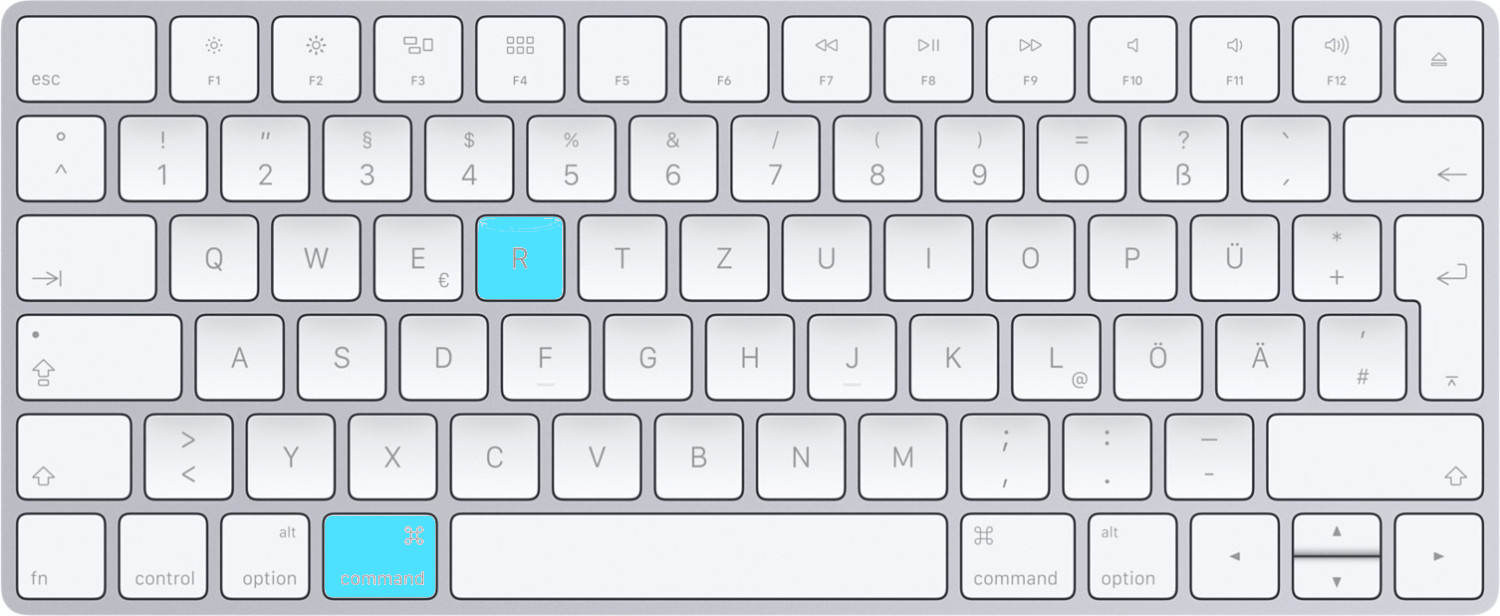
Αν ο Mac δεν έχει ακόμη σύνδεση στο διαδίκτυο, πρέπει τώρα να τη δημιουργήσετε.
Μόλις δημιουργηθεί η σύνδεση, εμφανίζεται ένα σύμβολο Recovery. Αν υπάρχει ήδη σύνδεση στο διαδίκτυο, το σύμβολο Recovery εμφανίζεται απευθείας.
Τώρα κάνε κλικ στο σύμβολο Recovery για να ξεκινήσει η επαναφορά.
Προσοχή, μόνο για συσκευές με επεξεργαστή Apple Silicon M:
Σημείωση για τις συσκευές Apple Silicon M1, M2, M3, M4, M5: Ενεργοποίησε τον Mac ή άνοιξε τη συσκευή και κράτησε πατημένο τον διακόπτη ενεργοποίησης/απενεργοποίησης μέχρι να εμφανιστεί το παράθυρο με τις επιλογές εκκίνησης. Κάνε κλικ στο εικονίδιο με το γρανάζι με την ένδειξη «Επιλογές» και μετά στο «Συνέχεια».
Σε λειτουργία ανάκτησης:













Μοιραστείτε:
Καλώς ήρθατε στο ιστολόγιό μας
Εντολές πληκτρολογίου στο Mac / Συντομεύσεις Μέρος 1 Εκκίνηση συστήματος.