

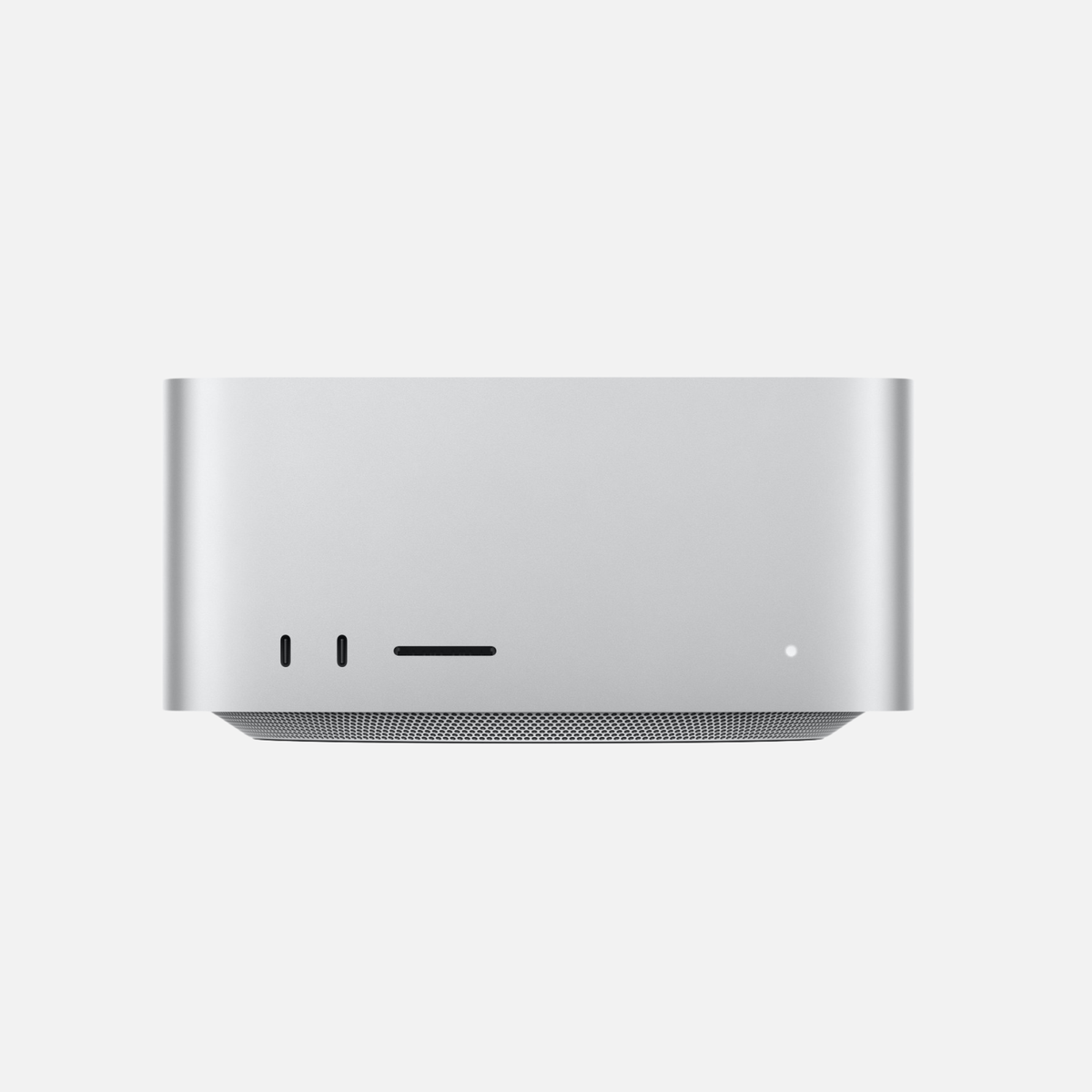
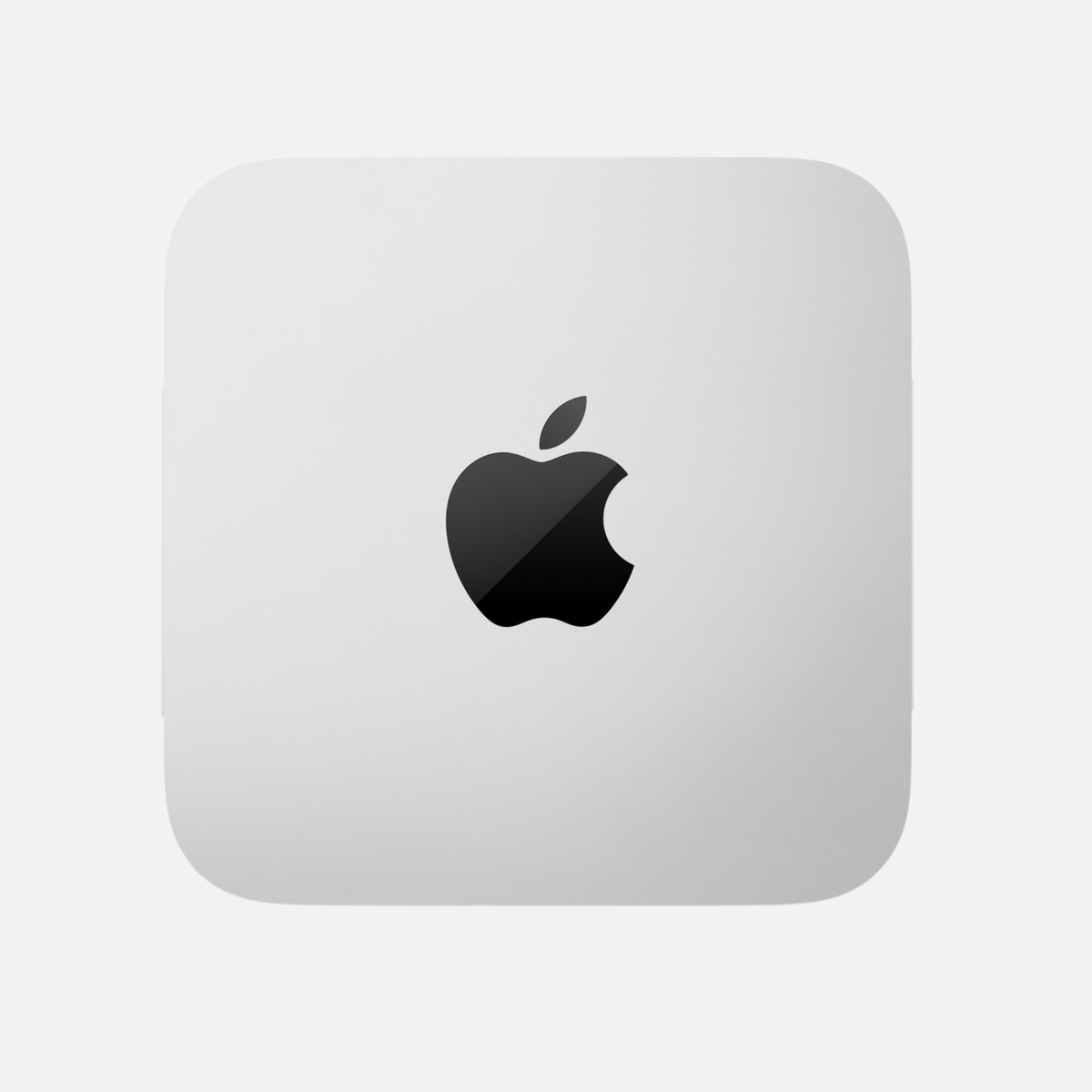
Ein Mac Studio ist ein kompakter Desktop-Rechner für Menschen, die viel mit Fotos, Videos, Musik oder anderen großen Projekten arbeiten. Beim Gebrauchtkauf ist die Modellnummer nur ein Teil der Entscheidung. Ein gut ausgestatteter M1 Max kann für deinen Arbeitsplatz sinnvoller sein als ein jüngerer Mac mit wenig Speicher. Umgekehrt kann ein M4 Max Zeit sparen, wenn du regelmäßig auf Effekte, Vorschauen oder Exporte wartest. Hier findest du eine Orientierung, auch wenn du das erste Mal einen Mac Studio kaufst.
Die kurze Antwort
Für Fotobearbeitung, Musik und gelegentlichen 4K-Videoschnitt ist ein M1 Max mit 32 GB oft ein guter Einstieg, wenn der Preisabstand stimmt. Für große Projekte und mehrere Programme gleichzeitig sind 64 GB häufig die sinnvollere Investition. Ein M4 Max lohnt sich besonders, wenn anspruchsvolle Effekte, häufige Exporte oder aktuelle Anschlüsse einen konkreten Vorteil bringen.
Alle gebrauchten und refurbished Mac Studio
Drei Generationen im direkten Vergleich
M1 Max (2022)
RAM · 32, 64 GB
Speicherbandbreite · 400 GB/s
M1 Max (2022) ist die günstigere Wahl, wenn ein guter Preis wichtiger ist als die neueste Technik. Thunderbolt 4, HDMI bis 4K bei 60 Hz. Für Fotos, Musik und Schnitt mit überschaubaren Projekten.
M2 Max (2023)
RAM · 32, 64, 96 GB
Speicherbandbreite · 400 GB/s
M2 Max (2023) eignet sich besonders, wenn du 64 oder 96 GB zu einem guten Preis findest. Thunderbolt 4 und HDMI bis 8K bei 60 Hz oder 4K bei 240 Hz unter den von Apple genannten Bedingungen.
M4 Max (2025)
RAM · 36, 48, 64, 128 GB
Speicherbandbreite
410 GB/s (32 GPU-Kerne)
546 GB/s (40 GPU-Kerne)
M4 Max (2025) lohnt sich für aufwendige Videoeffekte, 3D oder häufiges Rendering. Thunderbolt 5 hinten und flexiblere Display-Optionen. Die Kombination aus Monitor, Auflösung und Bildrate vor dem Kauf prüfen.
Die Kategorien zeigen auch Ultra-Modelle aus dem jeweiligen Modelljahr. Prüfe deshalb im Angebot ausdrücklich, ob ein Max- oder ein Ultra-Chip verbaut ist.
RAM, SSD und Chip einfach erklärt
Arbeitsspeicher (RAM) ist Platz für das, womit du gerade arbeitest. Stell ihn dir als Schreibtisch vor: Große Bilder, viele Ebenen, Instrumente oder mehrere Apps belegen Fläche. Beim Mac Studio teilen sich Hauptprozessor und Grafik diesen Speicher. Wähle die RAM-Größe beim Kauf passend, denn sie lässt sich später nicht aufrüsten. 32 oder 36 GB sind ein Ausgangspunkt für überschaubare Projekte, 64 GB helfen bei größeren Projekten und mehreren Programmen.
Die Speicherbandbreite gibt an, wie viele Daten der Chip pro Sekunde mit dem Arbeitsspeicher austauschen kann. Im Schreibtisch-Vergleich ist die RAM-Größe die freie Arbeitsfläche. Die Bandbreite beschreibt, wie schnell das Material auf den Tisch und wieder herunter kommt. Das kann bei datenintensiven Aufgaben wie bestimmten Videoeffekten oder lokalen KI-Modellen helfen. Wie groß der Vorteil ausfällt, hängt vom Programm und vom Projekt ab.
Die CPU übernimmt allgemeine Berechnungen, die GPU beschleunigt unter anderem Grafik und viele Effekte. Die Media Engine hilft bei unterstützten Videoformaten. Deshalb können zwei 4K-Projekte sehr unterschiedlich anspruchsvoll sein: Eine einzelne Videospur ohne Effekte ist etwas anderes als mehrere Kameras mit Farbkorrektur und Rauschreduzierung.
Die SSD ist der dauerhafte Speicher für Programme und Dateien. 512 GB können ausreichen, wenn du große Projekte bewusst auf einem schnellen externen Laufwerk ablegst. 1 TB ist komfortabler, wenn Programme, Medien, Vorschauen und Zwischendateien auf dem Mac bleiben. Eine externe SSD schafft mehr Platz für Dateien, aber keinen zusätzlichen Arbeitsspeicher. Plane außerdem ein separates Backup ein.
Welche Ausstattung passt zu deinem Alltag?
Fotografie und Design: Wenn du Urlaubs- oder Kundenfotos in Lightroom entwickelst und einzelne Bilder retuschierst, kann ein M1 Max mit 32 GB ausreichen. Für große Panoramen, Photoshop-Dateien mit vielen Ebenen und mehrere Kreativprogramme nebeneinander lohnt der Blick auf 64 GB. Ein guter Monitor kann im Alltag mehr bringen als ein Chip-Upgrade.
Videoschnitt: Für kurze 4K-Projekte mit wenigen Spuren kann M1 Max oder M2 Max passen. Bei mehreren Kameras, vielen Effekten oder täglichen Exporten prüfe den M4 Max. Teste, wenn möglich, eine typische Sequenz mit deinen eigenen Dateien. Ruckelt nur die Vorschau, können Proxy-Dateien helfen. Das sind kleinere Arbeitskopien, die das Schneiden leichter machen.
Musikproduktion: Für kleinere Logic- oder Ableton-Projekte kann 32 GB reichen. Viele große virtuelle Instrumente mit Sample-Bibliotheken sprechen für mehr RAM und eine schnelle SSD. Wenn der Ton bei niedriger Puffergröße knackt, prüfe zusätzlich Plug-ins, Audio-Interface und Prozessorauslastung. Vor dem Kauf sollten die Hersteller die gewünschte macOS-Version unterstützen.
3D und lokale KI: Große Szenen und lokal ausgeführte KI-Modelle können viel gemeinsamen Speicher beanspruchen. Wenn eine Anwendung oder ein Modell eine konkrete Mindestgröße nennt, beginne damit und plane Reserve für macOS und andere Apps ein. Mehr RAM lässt größere Aufgaben zu. Wie schnell sie laufen, hängt auch von Chip und Software ab.
M2 Max mit 64 GB oder M4 Max mit 36 GB?
Bei ähnlichem Gesamtpreis würden wir für große Sample-Bibliotheken, speicherintensive Bildmontagen oder viele parallele Programme zuerst den M2 Max mit 64 GB prüfen. Passen deine Projekte bequem in 36 GB und bremst dich vor allem die Berechnung von Effekten oder Rendering, ist der M4 Max der naheliegendere Kandidat. Vergleiche dabei auch die SSD-Größe und den Zustand beider Angebote.
Auf einem vorhandenen Mac hilft die Aktivitätsanzeige: Öffne ein typisches großes Projekt und schau im Reiter „Speicher“ auf den Speicherdruck. Bleibt er im normalen Arbeitsablauf häufig gelb oder rot, ist mehr RAM eine Überlegung wert. Bleibt er grün und der Export dauert trotzdem lange, prüfe die Rechenleistung mit demselben Projekt. Die Anzeige ist ein Hinweis, kein pauschaler Leistungstest.
Arbeitsplatz, Anschlüsse und Gesamtkosten
Plane Display, Tastatur, Maus und gegebenenfalls Webcam, Lautsprecher oder externe SSD mit ein. Für einen vorhandenen Monitor prüfe Anschluss, Auflösung und gewünschte Bildrate. Spezielle Audio-Interfaces, Docks oder ältere Programme solltest du mit dem exakten Mac und der vorgesehenen macOS-Version abgleichen. Nutzt du vor allem Office, Fotos und einfachen Schnitt, kann auch ein günstigerer Mac mini M4 oder M4 Pro passen.
Mac mini M4 und M4 Pro vergleichen · Mac mini oder Mac Studio im Vergleich
Checkliste für den Gebrauchtkauf
- Im Angebot zuerst Generation, exakten Chip, RAM und SSD prüfen. Bei M2 Max sind 96 GB an die 38-Core-GPU gebunden. Bei M4 Max gehören 48, 64 und 128 GB zur Variante mit 16-Core-CPU und 40-Core-GPU.
- Zustand, Lieferumfang, Besteuerungsart und Garantie beim konkreten Gerät nachlesen. Vergleiche vollständige Angebote inklusive Bildschirm, Kabeln und externem Speicher.
- Vor dem Kauf Apps, Plug-ins und benötigte Anschlüsse prüfen. Vergleiche bei einem knappen Budget lieber zwei Geräte mit demselben Projekt als ihre Modellnamen.
Passende Kategorien im Shop
- Alle gebrauchten und refurbished Mac Studio
- Mac Studio 2022: M1 Max und M1 Ultra
- Mac Studio 2023: M2 Max und M2 Ultra
- Mac Studio 2025: M4 Max und M3 Ultra
- Mac mini M4 und M4 Pro vergleichen
- Macs mit mindestens 64 GB RAM ansehen
Technische Daten von Apple Mac Studio (2022) · Mac Studio (2023) · Mac Studio (2025)














Teilen:
WLAN-Probleme am Mac lösen: Schritt für Schritt zur Ursache