

Die Maus reagiert nicht, die Tastatur erscheint nicht in der Liste oder Kopfhörer sind verbunden und trotzdem stumm: Hinter „Bluetooth geht nicht“ können verschiedene Ursachen stecken. Diese Anleitung hilft dir, sie Schritt für Schritt auseinanderzuhalten. Beginne mit dem Zubehör und der Verbindung, bevor du Einstellungen entfernst oder einen Hardwaredefekt vermutest.
Koppeln, verbinden und benutzen sind drei verschiedene Schritte
Beim Koppeln lernen sich Mac und Zubehör kennen. Die Geräte speichern Informationen, mit denen sie später wieder eine Verbindung aufbauen können. Verbunden bedeutet, dass gerade eine Funkverbindung besteht. Ob beispielsweise Ton darüber abgespielt wird, hängt zusätzlich von den Audioeinstellungen und der verwendeten App ab.
Ein Zubehör kann deshalb in „Meine Geräte“ gespeichert sein, ohne aktuell verbunden zu sein. Umgekehrt kann ein verbundener Kopfhörer stumm bleiben, weil die App auf einen anderen Audioausgang zeigt. Diese Fälle brauchen unterschiedliche Lösungen.
Bluetooth ist außerdem nicht dasselbe wie ein proprietärer USB-Funkempfänger. Hat eine Maus einen mitgelieferten Empfänger, prüfe in ihrer Anleitung, ob du gerade dessen Funkmodus oder den Bluetooth-Modus verwendest.
Zuerst sicherstellen, dass du den Mac weiter bedienen kannst
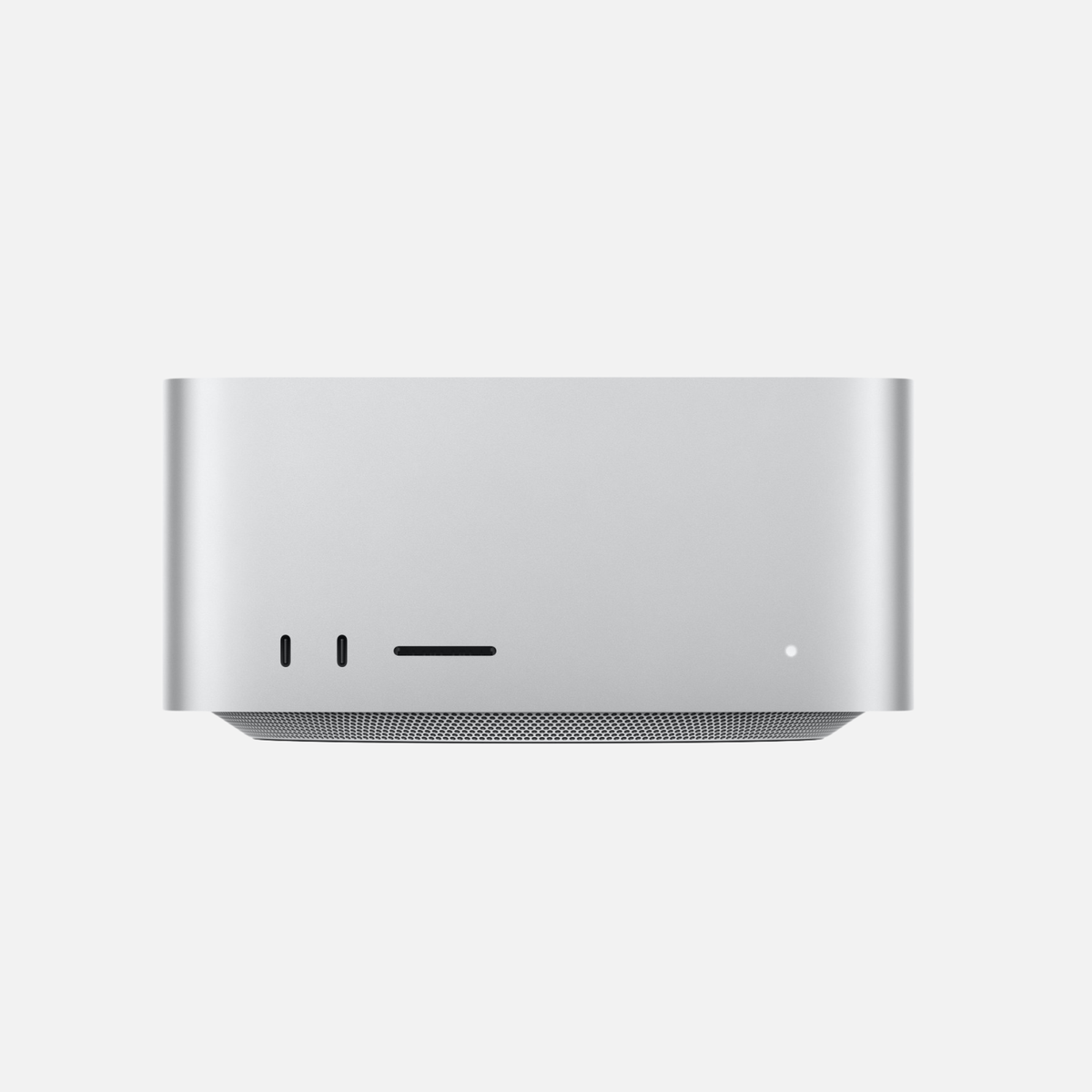
Wenn an einem Mac mini, iMac oder Mac Studio nur eine kabellose Maus und Tastatur vorhanden sind, kann das Ausschalten von Bluetooth die Bedienung unterbrechen. Lege vor solchen Änderungen eine kabelgebundene Alternative bereit. Am MacBook helfen die eingebaute Tastatur und das Trackpad.
Entferne nicht mehrere Eingabegeräte gleichzeitig aus der Geräteliste. Arbeite mit einem Zubehör nach dem anderen. So bleibt erkennbar, welche Änderung Wirkung hatte, und du kannst die Schritte weiterhin bedienen.
Schritt 1: Stromversorgung und Betriebsart prüfen
- Schalte das Zubehör aus und wieder ein. Prüfe bei Geräten mit mehreren Betriebsarten den gewählten Modus.
- Lade einen schwachen Akku beziehungsweise ersetze leere Batterien nach Herstellerangabe.
- Lege das Zubehör für den Test direkt in die Nähe des Macs.
- Prüfe, ob es bereits mit einem anderen Computer, Tablet oder Telefon verbunden ist.
Manche Geräte wechseln zwischen mehreren gespeicherten Verbindungen; andere müssen für ein neues Gerät ausdrücklich in den Kopplungsmodus gebracht werden. Ein blinkendes Licht kann diesen Modus anzeigen, die genaue Tastenkombination ist jedoch herstellerabhängig. Verwende die Anleitung des konkreten Zubehörs.
Ein passender Ladestecker beweist nicht, dass ein Kabel Daten überträgt. Wenn du ein Magic-Zubehör über Kabel koppeln möchtest, benutze ein dafür geeignetes Kabel. Das Laden allein ist noch kein Nachweis für eine erfolgreiche Kopplung.
Schritt 2: Das Zubehör neu verbinden
Öffne bei neueren macOS-Versionen Systemeinstellungen → Bluetooth. Aktiviere Bluetooth und beobachte die Bereiche für bekannte beziehungsweise nahe Geräte. Die Bezeichnungen können zwischen Systemversionen leicht abweichen.
- Bringe das Zubehör in den Kopplungsmodus.
- Wähle das passende Gerät anhand seines Namens.
- Klicke auf „Verbinden“ und bestätige gegebenenfalls die angezeigten Schritte.
- Prüfe die Funktion mit einer einfachen Aufgabe, etwa Texteingabe oder einer kurzen Tonwiedergabe.
Bei unterstütztem wiederaufladbarem Magic Keyboard, Magic Trackpad oder Magic Mouse kann eine Kabelverbindung zum Mac bei eingeschaltetem Zubehör die Kopplung herstellen. Welches Kabel benötigt wird, hängt von der Generation ab. Älteres Zubehör mit Wechselbatterien kann anders eingerichtet werden.
Wird ein zuvor gekoppeltes Gerät weiterhin nicht verbunden, kann ein gezieltes Entfernen dieses einzelnen Geräts und erneutes Koppeln sinnvoll sein. Stelle vorher sicher, dass du die Kopplung erneut durchführen kannst und eine alternative Bedienmöglichkeit hast.
Kopfhörer verbunden, aber kein Ton: Den Audioausgang prüfen
Öffne die Toneinstellungen beziehungsweise das Tonmenü und wähle die Kopfhörer als Ausgabe. Prüfe Lautstärke und Stummschaltung sowohl im System als auch in der betroffenen App. Videokonferenzprogramme können einen eigenen Ausgang und ein eigenes Mikrofon auswählen.
Teste zusätzlich eine zweite App. Wenn Musik funktioniert, die Besprechungssoftware aber nicht, beginne mit deren Einstellungen. Wenn der Kopfhörer mit einem anderen Gerät problemlos arbeitet, ist das ein hilfreicher Vergleich.
Bei manchen Bluetooth-Audiokonfigurationen verändert sich die Klangqualität, sobald das Mikrofon des Headsets aktiv genutzt wird. Das ist nicht automatisch ein Defekt des Lautsprechers. Prüfe, ob eine andere Mikrofonquelle in deinem Arbeitsablauf sinnvoll ist und welche Betriebsarten das Gerät unterstützt.
Bei Aussetzern und ruckelnder Maus systematisch vergleichen
Teste das Zubehör zunächst nahe am Mac und räume starke Abschirmungen aus dem Weg. Ein Mac hinter einem Metallschrank oder unter einer dicht bestückten Tischkonstruktion kann andere Funkbedingungen haben als ein frei aufgestelltes Gerät.
Beobachte, ob Probleme mit bestimmten angeschlossenen Geräten oder Kabeln zusammenfallen. Du kannst nicht benötigte externe Geräte für einen Vergleich geordnet trennen. Wirf externe Laufwerke vorher aus, damit keine laufenden Schreibvorgänge unterbrochen werden. Ändere immer nur einen Faktor.
Bluetooth und WLAN nutzen teilweise denselben Funkbereich. Störungen in einer dicht belegten Umgebung sind deshalb möglich. Ein Abstandstest oder Vergleich an einem anderen Arbeitsplatz ist oft aufschlussreicher als wiederholtes Löschen von Systemdateien.
Beispiel: Die Maus arbeitet direkt neben dem Mac stabil und stockt nur an einer bestimmten Position. Dann sollte zunächst die Funkumgebung untersucht werden. Verliert dagegen dasselbe Zubehör auch an einem zweiten Rechner in kurzer Entfernung die Verbindung, ist das Zubehör stärker im Verdacht.
Neustart, Updates und klare Grenzen für Resets
Speichere offene Arbeit und starte den Mac neu. Prüfe bei wiederkehrenden Problemen, ob passende macOS-Updates und gegebenenfalls Firmwareupdates des Zubehörherstellers verfügbar sind. Bei Firmen-Macs beziehe die zuständige IT ein.
Im Internet kursieren Anleitungen mit versteckten Bluetooth-Menüs, Terminalbefehlen oder dem Löschen von Einstellungsdateien. Sie passen nicht zu jeder macOS-Version und sind keine allgemeine erste Maßnahme. Besonders Intel-Anleitungen zu SMC oder NVRAM lassen sich nicht einfach auf Apple Silicon übertragen.
Wenn mehrere zuverlässig funktionierende Geräte an deinem Mac in kurzer Entfernung nicht nutzbar sind oder Bluetooth dauerhaft fehlt, ist eine gezielte weitere Diagnose sinnvoll. Notiere Mac-Modell, Systemversion, Zubehörmodell und die bereits getesteten Kombinationen.
Bluetooth-Verbindung und AirDrop nicht verwechseln
AirDrop verwendet mehrere Voraussetzungen und ist kein gewöhnlicher Bluetooth-Dateiversand. Eine funktionierende Maus beweist deshalb nicht, dass jede AirDrop-Einstellung stimmt. Wenn nur AirDrop betroffen ist, nutze unsere gesonderte AirDrop-Anleitung.
Häufige Fragen
Warum erscheint mein Gerät nicht in der Bluetooth-Liste?
Prüfe Strom, richtigen Funkmodus und den herstellerspezifischen Kopplungsmodus. Ein Gerät, das nur eingeschaltet ist, ist nicht zwingend für neue Verbindungen sichtbar.
Muss ich alle Bluetooth-Geräte löschen?
Nein. Arbeite gezielt mit dem betroffenen Gerät und behalte eine Bedienmöglichkeit. Das Löschen aller Verbindungen kann unnötige Neueinrichtungen verursachen.
Kann ich Bluetooth einfach aus- und wieder einschalten?
Nur wenn du den Mac währenddessen weiter bedienen kannst. Bei ausschließlich kabelloser Tastatur und Maus ist eine Alternative besonders wichtig.
Warum funktionieren meine Kopfhörer in einer App und in der anderen nicht?
Apps können unterschiedliche Audioausgänge und Mikrofone auswählen. Prüfe die Einstellungen der betroffenen App zusätzlich zur Systemauswahl.
Offizielle Quellen und weiterführende Informationen
Technische Angaben nach den verlinkten Herstellerinformationen. Die Kaufempfehlungen sind redaktionelle Einordnung von mac-store24; es wurden keine eigenen Labortests durchgeführt.















Teilen:
Neues iPhone einrichten und Daten übertragen: Eine verständliche Anleitung
macOS aktualisieren: Kompatibilität prüfen und Updates sicher vorbereiten